












CopyRight©2023 evtolwiki.com All Right Reserved
Adobe Photoshop绘制彩色进度条图形的操作步骤
来源:网络
时间:2024-07-10 20:17:32
最近有很多朋友向我咨询关于Adobe Photoshop如何绘制彩色进度条图形的问题,今天就为大家介绍Adobe Photoshop绘制彩色进度条图形的操作,希望能够帮助到大家。
Adobe Photoshop绘制彩色进度条图形的操作步骤

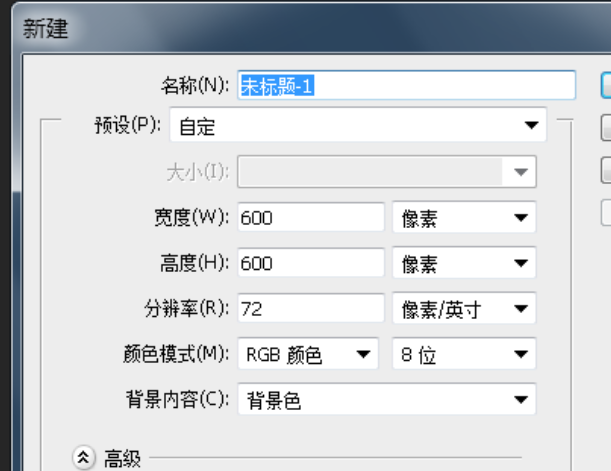
我们先打开Adobe Photoshop软件,文件-新建文档,如图所示。调出图层,点击图层下方的按钮新建图层,alt+delete填充背景色为黑色。
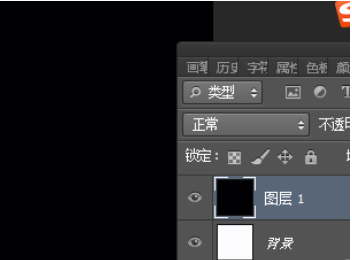
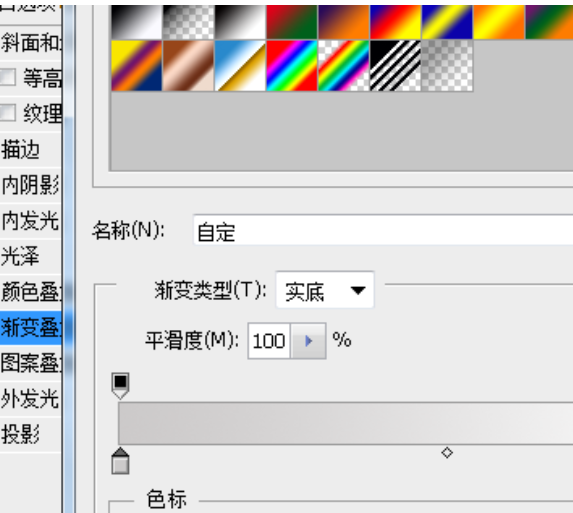
然后我们双击图层,调出图层样式。点击渐变叠加,调整背景色为灰色渐变,有助于后期突出进度条。
接着我们选择矩形选区工具,绘制出一个长条形选区,然后ctrl+j键,新建图层2。如下图所示。双击图层2,调出图层样式。
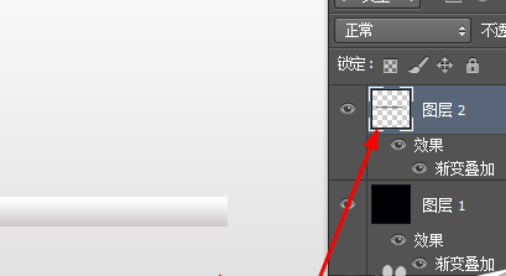
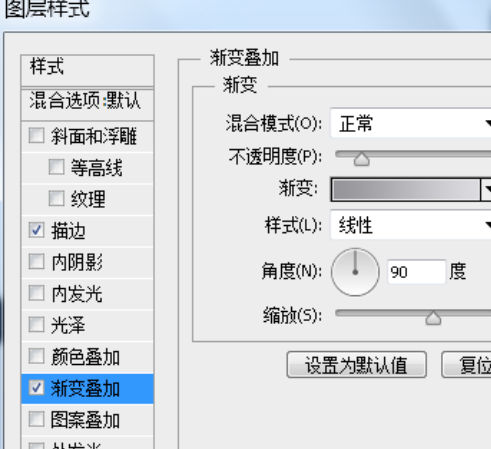
这时我们点击渐变叠加,设置渐变色为深灰色到浅灰色,线性渐变,不度为16%。角度为90度。混合模式正常。
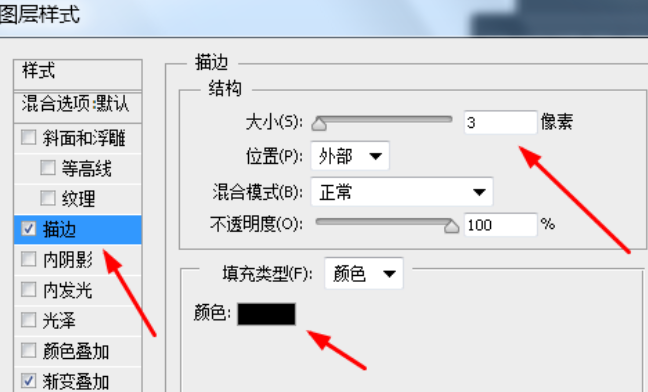
接着描边颜色为黑色,大小3像素。位置外部,不度100%。

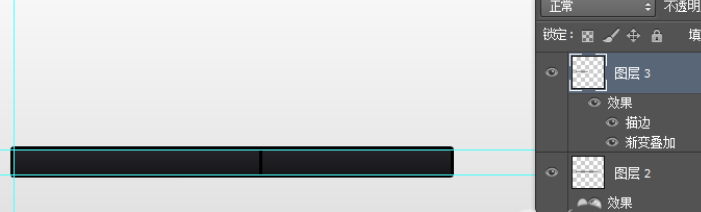
再拉出辅助线,界定进度条的高度,选择矩形选区工具绘制矩形选区,ctrl+j新建图层3。双击图层调出图层样式。
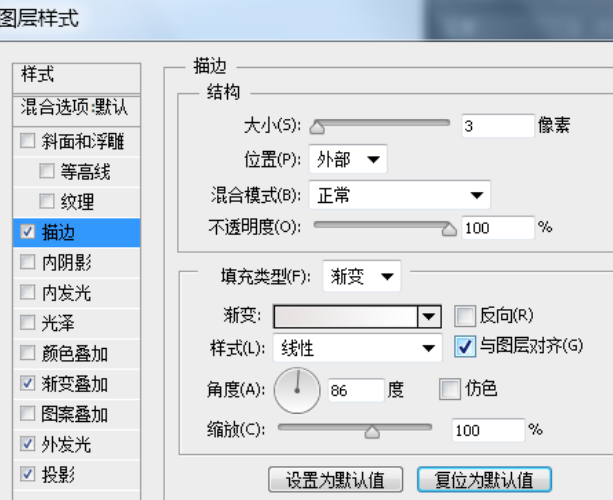
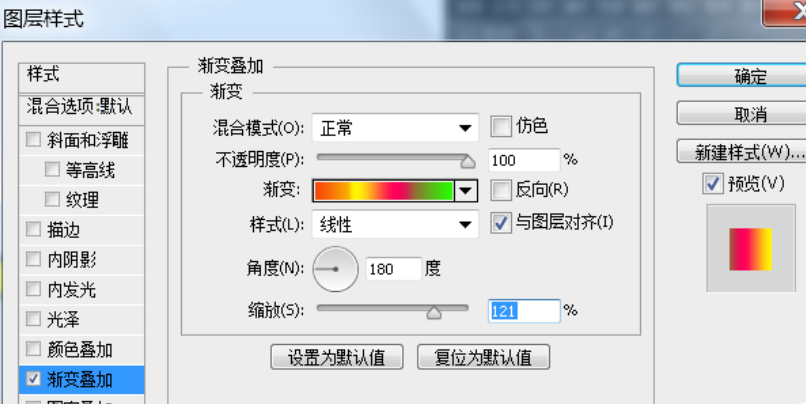
然后我们设置渐变参数以及描边参数,如图所示。
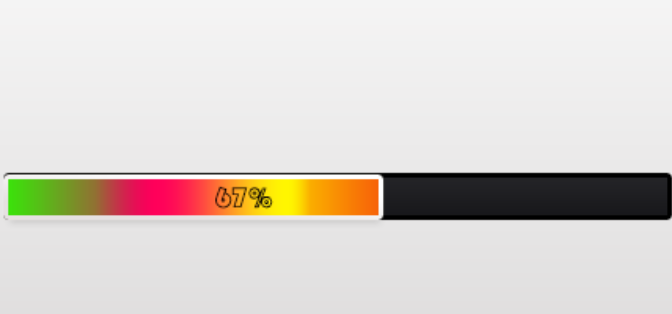
最后我们调出文字工具,字体华文彩云,字号18.输入67%。移动工具调整文字位置,如图所示。
看完了上文为你们讲述的Adobe Photoshop绘制彩色进度条图形的详细操作步骤,你们是不是都学会了呀!
相关攻略
-
![]() 2345看图王中将软件自动更新关闭的详细操作方法时间:2024-07-16
2345看图王中将软件自动更新关闭的详细操作方法时间:2024-07-16
-
![]() 亿图流程图制作软件调整图形大小的方法步骤时间:2024-07-16
亿图流程图制作软件调整图形大小的方法步骤时间:2024-07-16
-
![]() 手机百度浏览器中关闭图片的操作步骤时间:2024-07-16
手机百度浏览器中关闭图片的操作步骤时间:2024-07-16
-
![]() 亿图流程图制作软件做出长形弯曲箭头的方法步骤时间:2024-07-16
亿图流程图制作软件做出长形弯曲箭头的方法步骤时间:2024-07-16
-
![]() 亿图流程图制作软件中文字竖向显示的设置方法时间:2024-07-16
亿图流程图制作软件中文字竖向显示的设置方法时间:2024-07-16