












CopyRight©2023 evtolwiki.com All Right Reserved
PowerPoint Viewer制作KTV歌词动画的操作教程
来源:网络
时间:2024-07-11 09:50:04
大家知道PowerPoint Viewer如何制作KTV歌词动画吗?下文小编就带来PowerPoint Viewer制作KTV歌词动画的简单使用教程,一起来看看吧!
PowerPoint Viewer制作KTV歌词动画的操作教程

我们先打开PowerPoint Viewer软件,建立空白演示文稿。
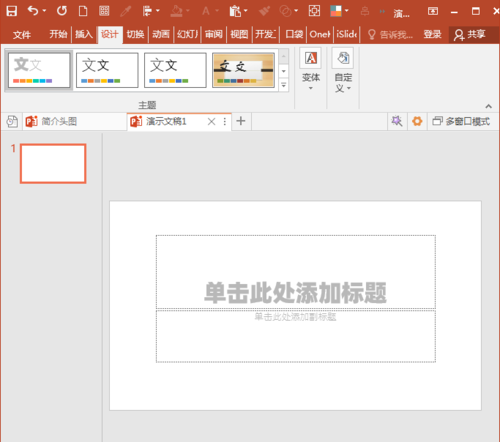
然后我们插入文本框,输入文字。
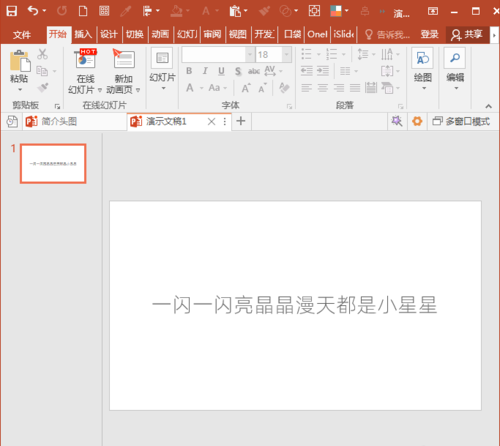
接着我们把文本框中的文字拆分成一个文字位于一个文本框中。
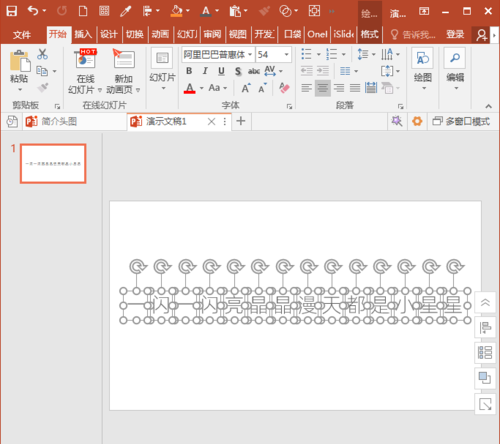
然后给所有文字设置一种颜色。
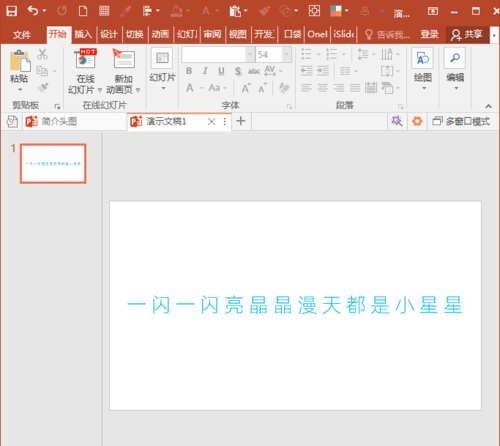
接下来我们把所有文字原位复制一份,再设置为不同的颜色。
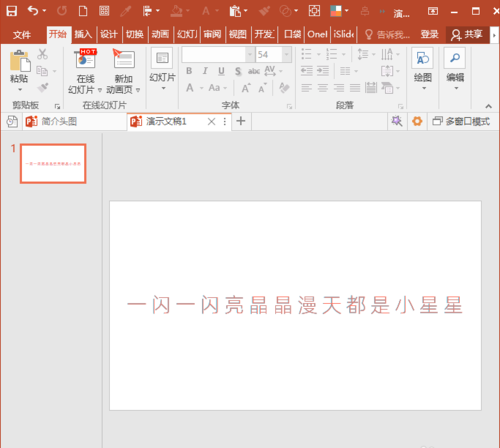
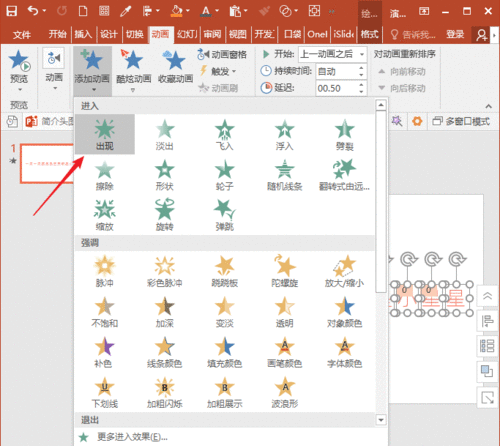
这时我们选中所有红色文字,设置为名为“出现”的进入动画。
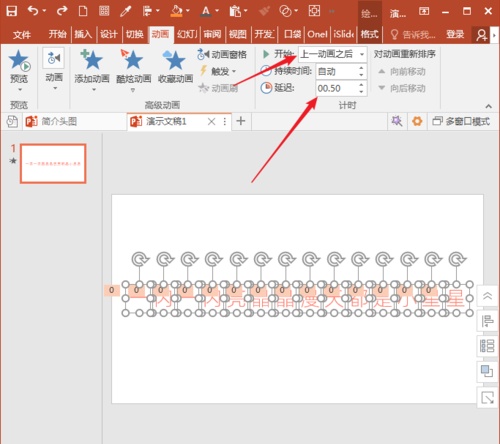
所有动画设置为自上一动画之后出现,并设置延迟。
这样,执行动画预览,就能得到类似KTV歌词逐个出现的效果了。
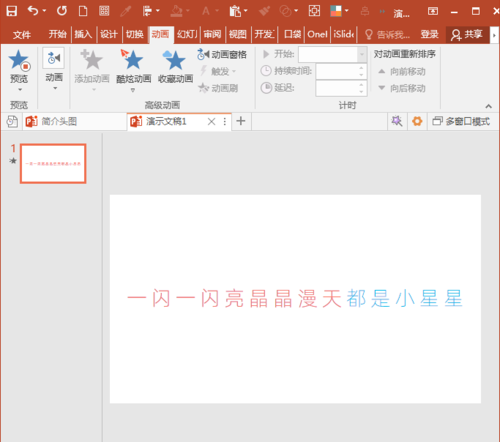
由于两种颜色的文字叠放在一起,不易通过鼠标进行选择,可以使用选择窗格进行选择。
看完上文为你们描述的PowerPoint Viewer制作KTV歌词动画的具体操作流程,大家是不是都学会了呀!
相关攻略
-
![]() 2345看图王中将软件自动更新关闭的详细操作方法时间:2024-07-16
2345看图王中将软件自动更新关闭的详细操作方法时间:2024-07-16
-
![]() 亿图流程图制作软件调整图形大小的方法步骤时间:2024-07-16
亿图流程图制作软件调整图形大小的方法步骤时间:2024-07-16
-
![]() 手机百度浏览器中关闭图片的操作步骤时间:2024-07-16
手机百度浏览器中关闭图片的操作步骤时间:2024-07-16
-
![]() 亿图流程图制作软件做出长形弯曲箭头的方法步骤时间:2024-07-16
亿图流程图制作软件做出长形弯曲箭头的方法步骤时间:2024-07-16
-
![]() 亿图流程图制作软件中文字竖向显示的设置方法时间:2024-07-16
亿图流程图制作软件中文字竖向显示的设置方法时间:2024-07-16