












CopyRight©2023 evtolwiki.com All Right Reserved
快速合并多个PPT文件的简单操作教程
来源:网络
时间:2024-07-11 11:34:07
平时在工作中使用PPT的小伙伴很多,相信很多人还不知道如何快速合并多个PPT文件?下面小编就给大家带来快速合并多个PPT文件的简单操作教程,希望可以帮到有需要的人。
快速合并多个PPT文件的简单操作教程

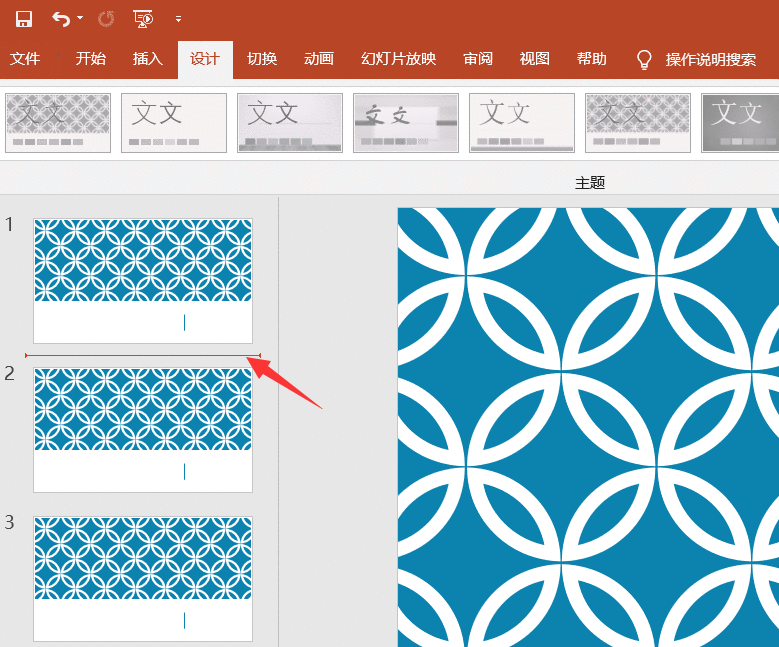
首先打开一份PPT文档,如图,选择要插入的PPT页面的位置,
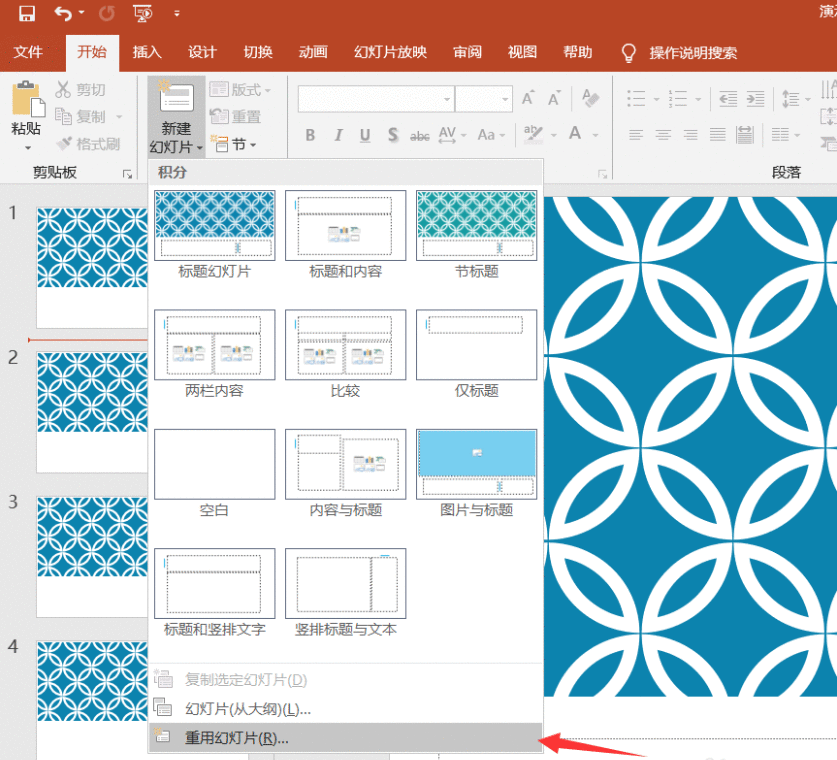
在菜单栏中点击【开始】——【新建幻灯片】——【重用幻灯片】,如图,
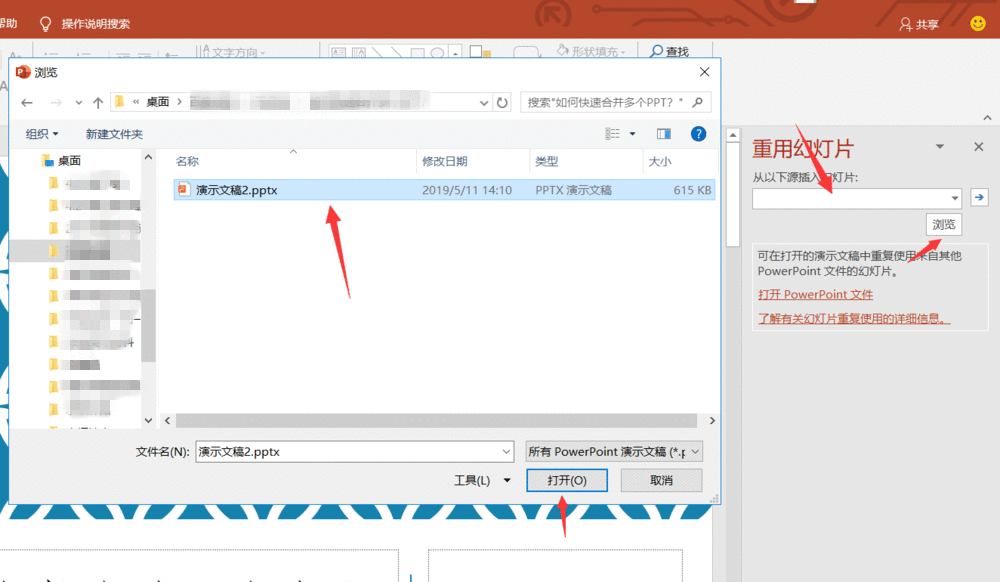
此时会弹出对话框,开始浏览查找需要插入的其他PPT文件,鼠标选中,点击打开,
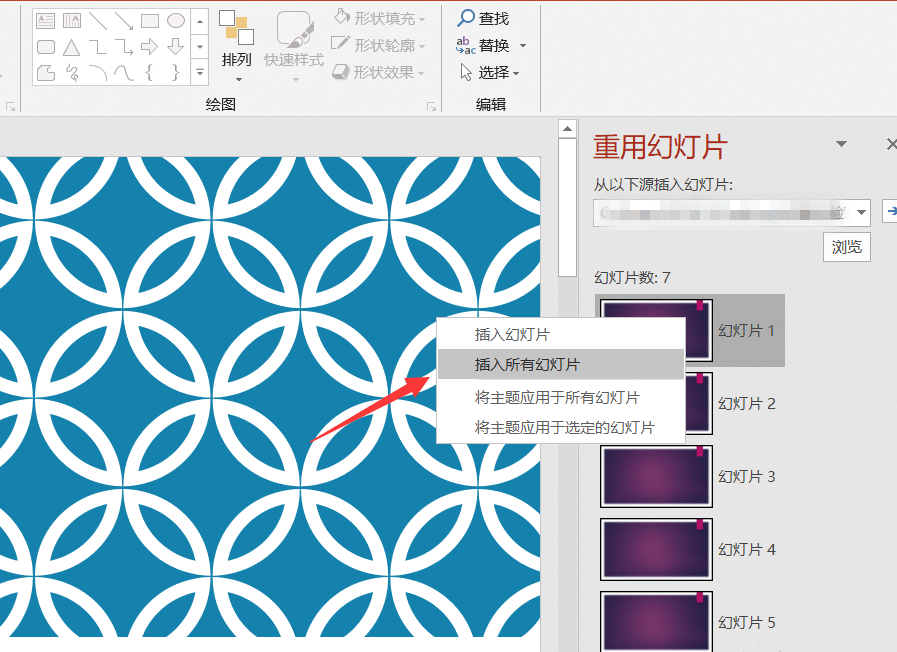
如图,我们可以看到另外一个PPT已经在候选框中,在下方勾选【保留源格式】,
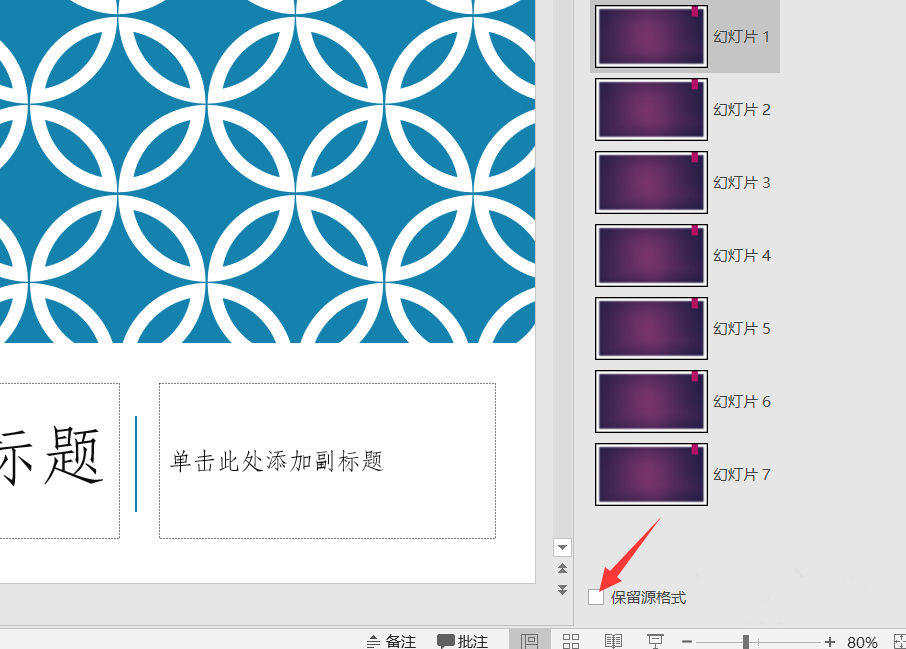
然后选择定位到其中一张幻灯片,鼠标点击,选择【插入所有幻灯片】,
如图,我们可以看到在定位点已经成功插入了一个新的PPT文件,
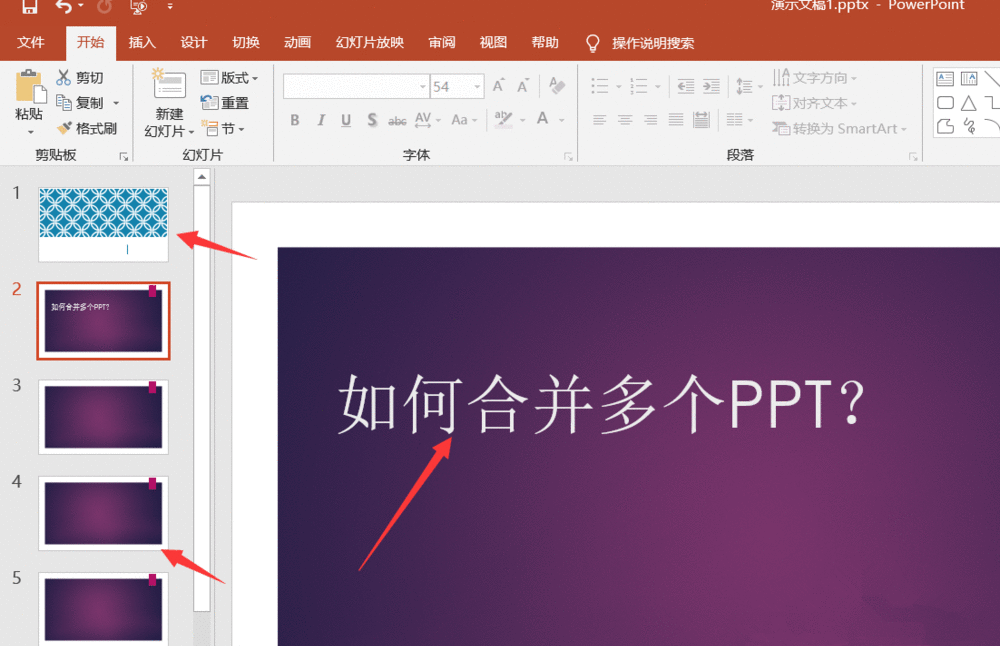
使用以上方法,我们可以继续插入新的PPT文件,即可顺利解决PPT合并问题。
以上就是小编给大家带来的全部内容,大家都学会了吗?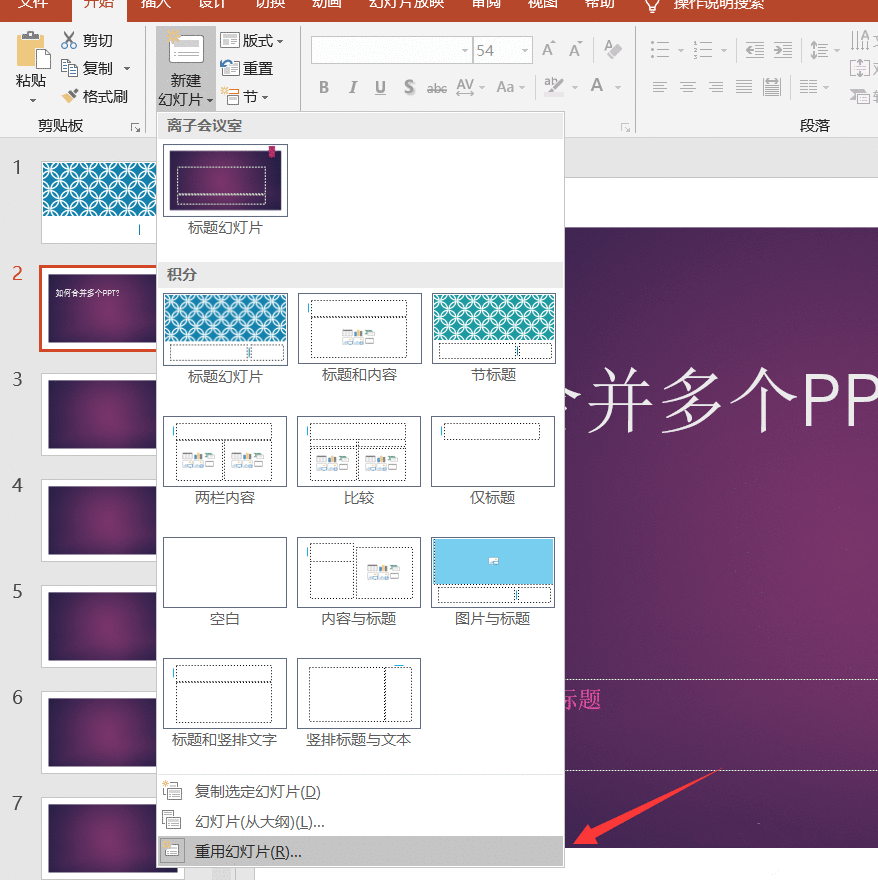
以上就是小编给大家带来的全部内容,大家都学会了吗?
相关攻略
-
![]() 2345看图王中将软件自动更新关闭的详细操作方法时间:2024-07-16
2345看图王中将软件自动更新关闭的详细操作方法时间:2024-07-16
-
![]() 亿图流程图制作软件调整图形大小的方法步骤时间:2024-07-16
亿图流程图制作软件调整图形大小的方法步骤时间:2024-07-16
-
![]() 手机百度浏览器中关闭图片的操作步骤时间:2024-07-16
手机百度浏览器中关闭图片的操作步骤时间:2024-07-16
-
![]() 亿图流程图制作软件做出长形弯曲箭头的方法步骤时间:2024-07-16
亿图流程图制作软件做出长形弯曲箭头的方法步骤时间:2024-07-16
-
![]() 亿图流程图制作软件中文字竖向显示的设置方法时间:2024-07-16
亿图流程图制作软件中文字竖向显示的设置方法时间:2024-07-16