












CopyRight©2023 evtolwiki.com All Right Reserved
腾讯手游助手找到截图保存位置的操作教程
来源:网络
时间:2024-07-11 17:07:34
大家知道腾讯手游助手找到截图如何保存位置吗?下文小编就带来了腾讯手游助手找到截图保存位置的操作教程,一起来看看吧!
腾讯手游助手找到截图保存位置的操作教程

我们打开腾讯手游助手之后,在主界面里选择红色箭头处的三条横线的位置,点击一下。

接着会弹出下拉框,在这个下拉框里点击红色箭头处的【设置中心】。
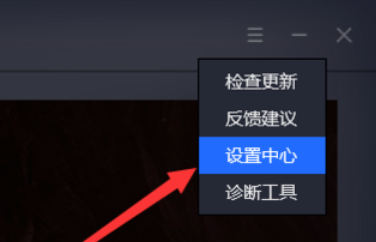
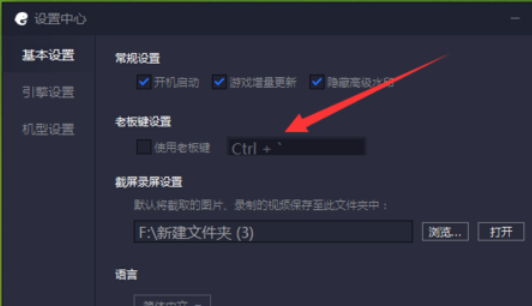
这时我们点击设置中心选项后,弹出一个新的对话界面,这里我们就可以直接选择【打开】
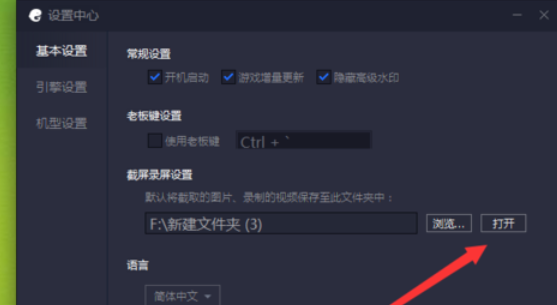
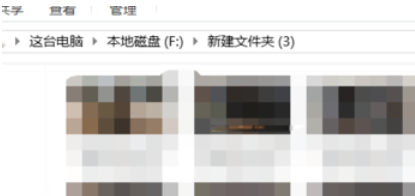
接下来我们点击之后,就会弹出我们截图所保存的文件夹位置了,这样就看到我们的截图了。
若是要修改截图所保存的位置,那就点击【浏览】之后弹出对话框。
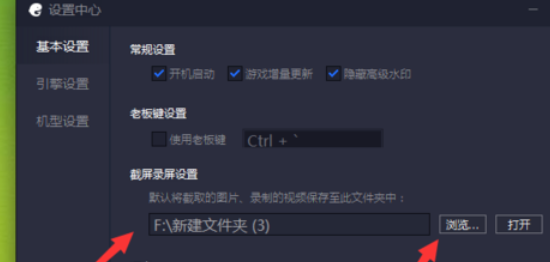
然后就会弹出一个对话框,这里我们按照提示选择保存的位置就可以,然后点击【确定】。

最后我们设置完成之后,我们还可以设置截图快捷方式,这样方便我们来截图。
看完了上文为你们描述的腾讯手游助手找到截图保存位置的详细操作步骤,你们应该都学会了吧!
相关攻略
-
![]() 2345看图王中将软件自动更新关闭的详细操作方法时间:2024-07-16
2345看图王中将软件自动更新关闭的详细操作方法时间:2024-07-16
-
![]() 亿图流程图制作软件调整图形大小的方法步骤时间:2024-07-16
亿图流程图制作软件调整图形大小的方法步骤时间:2024-07-16
-
![]() 手机百度浏览器中关闭图片的操作步骤时间:2024-07-16
手机百度浏览器中关闭图片的操作步骤时间:2024-07-16
-
![]() 亿图流程图制作软件做出长形弯曲箭头的方法步骤时间:2024-07-16
亿图流程图制作软件做出长形弯曲箭头的方法步骤时间:2024-07-16
-
![]() 亿图流程图制作软件中文字竖向显示的设置方法时间:2024-07-16
亿图流程图制作软件中文字竖向显示的设置方法时间:2024-07-16