












CopyRight©2023 evtolwiki.com All Right Reserved
助理对客户订单进行批量评价的具体操作流程
来源:网络
时间:2024-07-11 21:00:50
本期为你们带来的教程是关于助理软件,不过你们晓得助理中怎么对客户订单进行批量评价呢?下文就为你们带来了助理对客户订单进行批量评价的具体操作流程。
助理对客户订单进行批量评价的具体操作流程

我们先打开助理这款软件
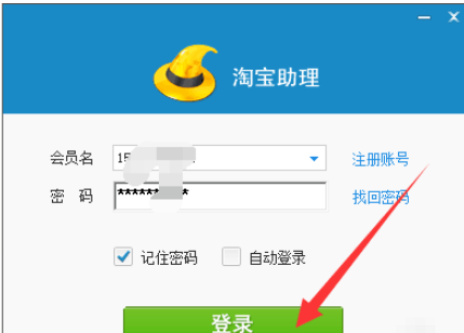
然后我们启动助理后,登录自己的商家账号。
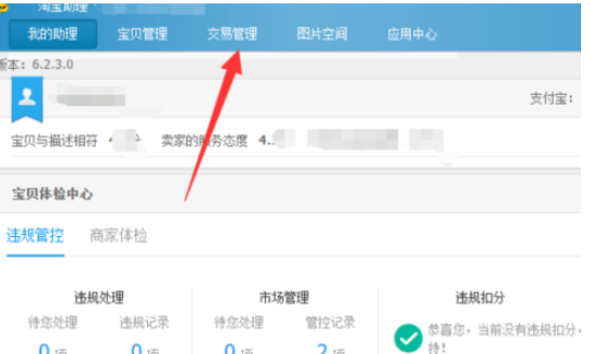
接着我们在助理的主界面里,选中“交易管理”
这时如图继续选中“待评价”
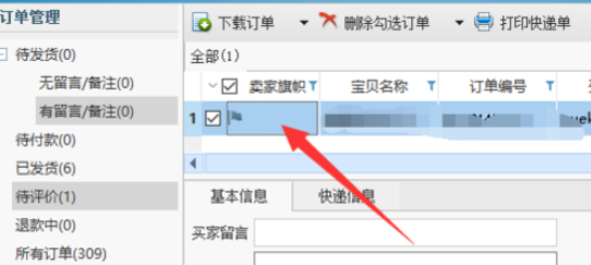
然后我们再勾选需要待评价的订单。
接下来我们点击右上方的“批量好评”
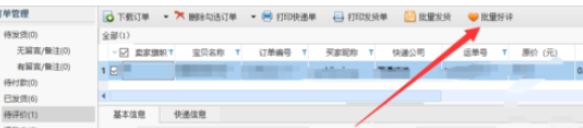
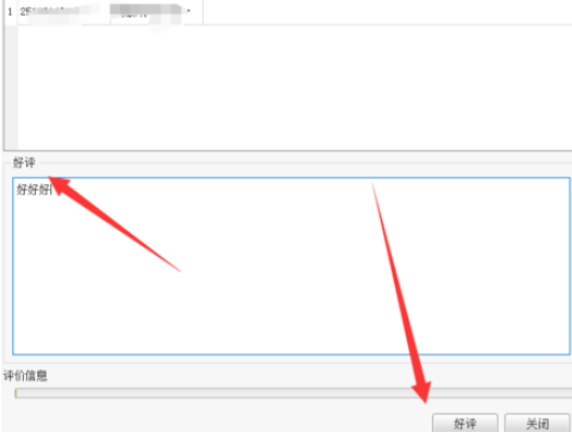
接下来我们写下评语,点击好评即可。(如图)
根据上文为你们讲述的助理对客户订单进行批量评价的具体操作流程,伙伴们是不是都学会了呀!
相关攻略
-
![]() 2345看图王中将软件自动更新关闭的详细操作方法时间:2024-07-16
2345看图王中将软件自动更新关闭的详细操作方法时间:2024-07-16
-
![]() 亿图流程图制作软件调整图形大小的方法步骤时间:2024-07-16
亿图流程图制作软件调整图形大小的方法步骤时间:2024-07-16
-
![]() 手机百度浏览器中关闭图片的操作步骤时间:2024-07-16
手机百度浏览器中关闭图片的操作步骤时间:2024-07-16
-
![]() 亿图流程图制作软件做出长形弯曲箭头的方法步骤时间:2024-07-16
亿图流程图制作软件做出长形弯曲箭头的方法步骤时间:2024-07-16
-
![]() 亿图流程图制作软件中文字竖向显示的设置方法时间:2024-07-16
亿图流程图制作软件中文字竖向显示的设置方法时间:2024-07-16