












CopyRight©2023 evtolwiki.com All Right Reserved
PowerPoint Viewer为文字添加上下标的具体操作方法
来源:网络
时间:2024-07-12 06:41:58
我们在使用PowerPoint Viewer软件的时候,想要为文字添加上下标,你们知道怎么操作的吗?下文这篇教程就为你们带来了PowerPoint Viewer为文字添加上下标的具体操作方法。
PowerPoint Viewer为文字添加上下标的具体操作方法

首先我们需要将PowerPoint Viewer软件打开
然后就用这个来做简单的演示,把这个2放到上下标。
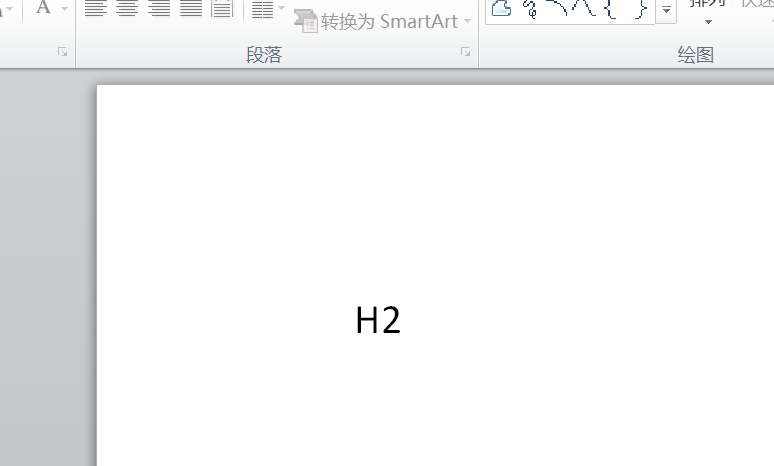
接着要先选中这个2。

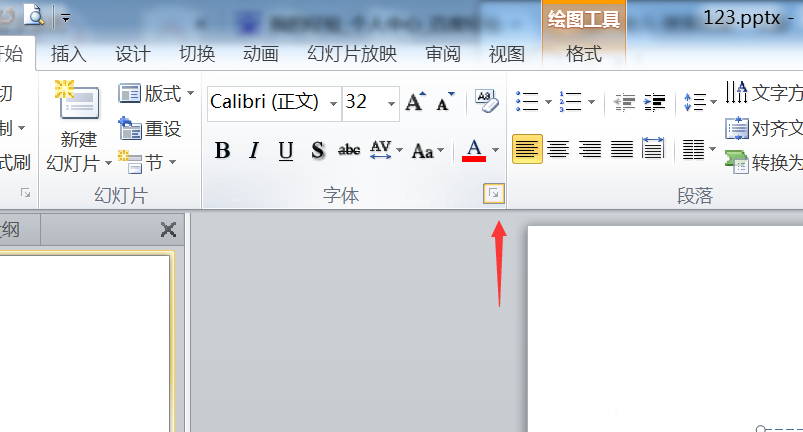
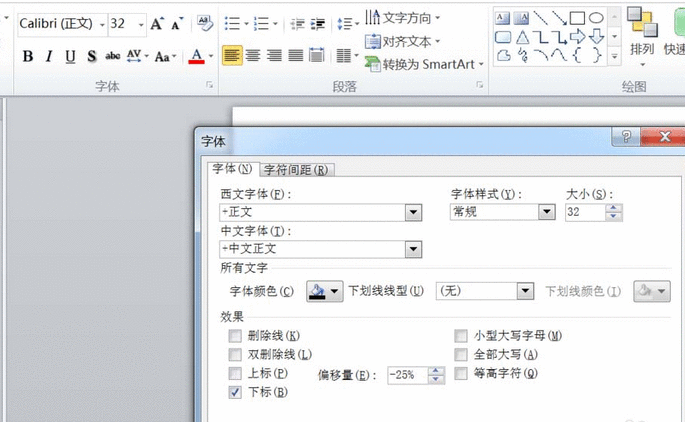
这时候我们在点击字体旁边的标记,打开文字设置框。
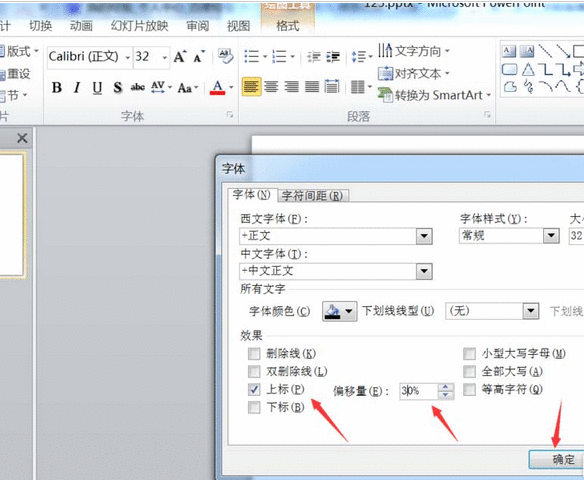
然后就能看到上下标,以及偏移量,你可以设置里面的百分数,然后就能达到效果。
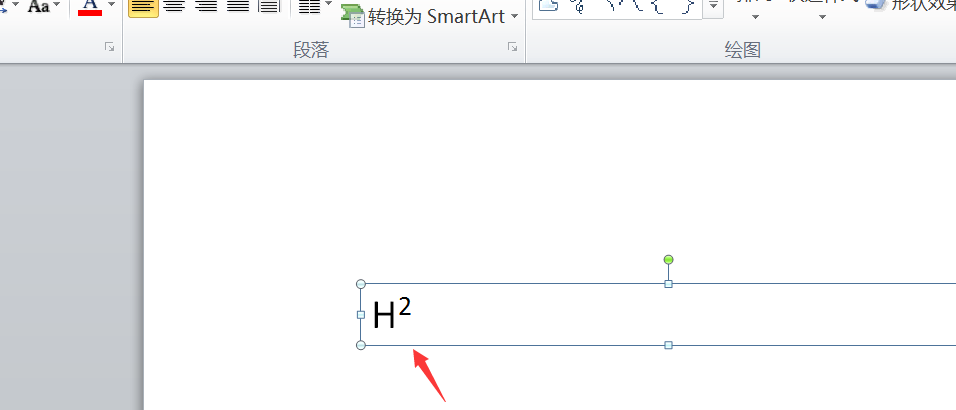
上标做出来就是这个样子的,非常的明显。
接下来我们在选择下标已经偏移量,然后点击确定。
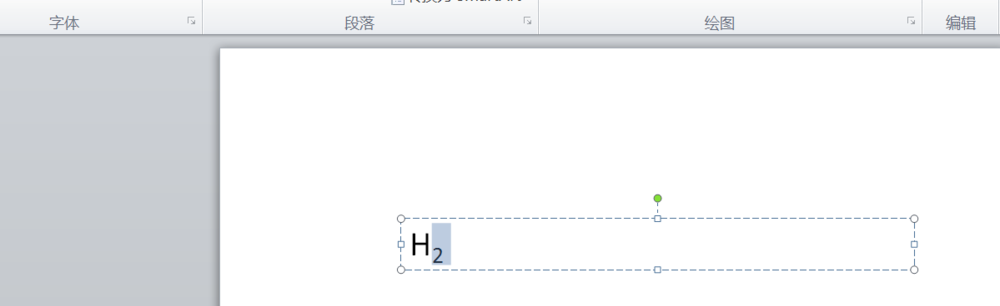
最后发现下标就做出来了,非常的好用,大家灵活运用。
看完了上文为你们描述的了PowerPoint Viewer为文字添加上下标的具体操作方法,你们应该也学会了吧!
相关攻略
-
![]() 2345看图王中将软件自动更新关闭的详细操作方法时间:2024-07-16
2345看图王中将软件自动更新关闭的详细操作方法时间:2024-07-16
-
![]() 亿图流程图制作软件调整图形大小的方法步骤时间:2024-07-16
亿图流程图制作软件调整图形大小的方法步骤时间:2024-07-16
-
![]() 手机百度浏览器中关闭图片的操作步骤时间:2024-07-16
手机百度浏览器中关闭图片的操作步骤时间:2024-07-16
-
![]() 亿图流程图制作软件做出长形弯曲箭头的方法步骤时间:2024-07-16
亿图流程图制作软件做出长形弯曲箭头的方法步骤时间:2024-07-16
-
![]() 亿图流程图制作软件中文字竖向显示的设置方法时间:2024-07-16
亿图流程图制作软件中文字竖向显示的设置方法时间:2024-07-16