












CopyRight©2023 evtolwiki.com All Right Reserved
美图秀秀制作照片光影重叠效果的详细操作步骤
来源:网络
时间:2024-07-12 13:29:36
如何在美图秀秀制作照片光影重叠效果?相信对于刚接触美图秀秀的小伙伴来说还有一定的难度,下面感兴趣的小伙伴就和小编一起来学习一下美图秀秀制作照片光影重叠效果的详细操作步骤吧!
美图秀秀制作照片光影重叠效果的详细操作步骤

我们需要先用美图秀秀打开一张照片,如图。
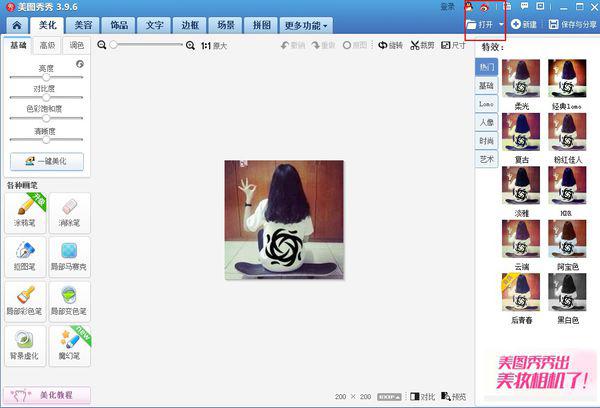
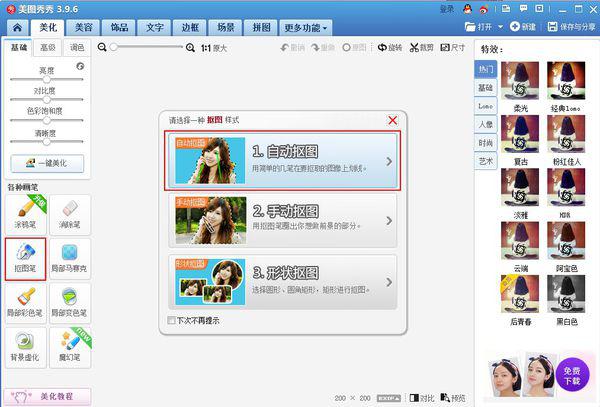
接着我们点击“抠图笔”,选择“自动抠图”,将人物的主体部分抠出来。
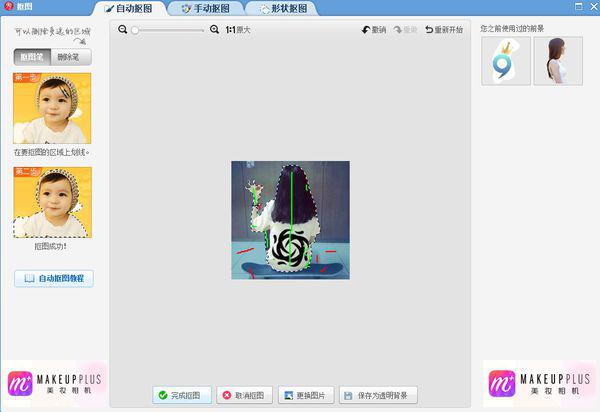
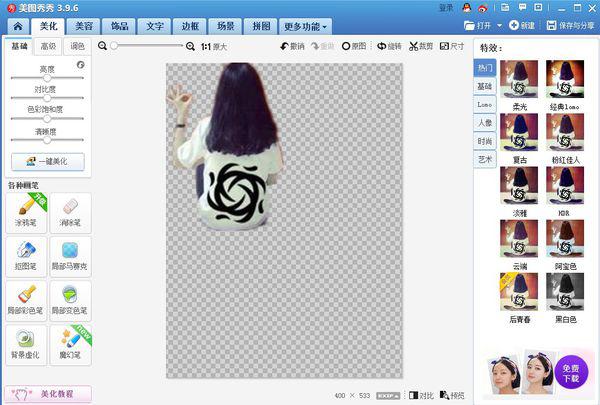
扣好人物的主体后,点击“保存与分享”,将图片存储为png格式备用。
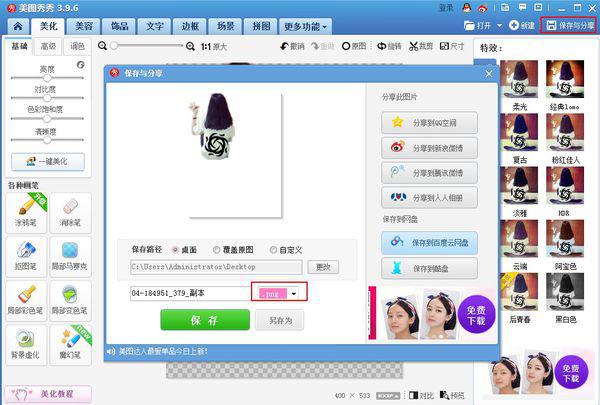
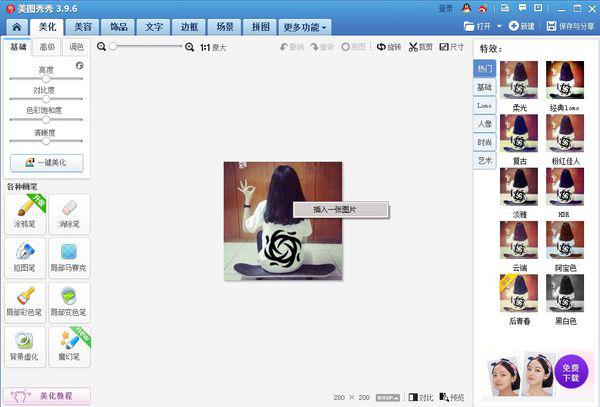
这时我们再次打开第一张图片,并右键点击图片选择“插入一张图片”。
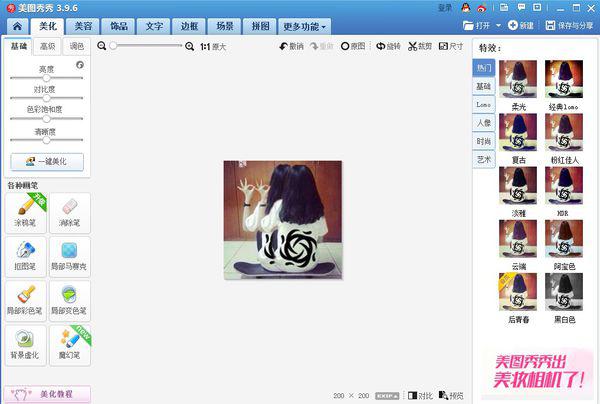
然后我们将刚才扣好的人物主体部分,作为素材插入进来。适当的调整一下,素材的大小和位置。
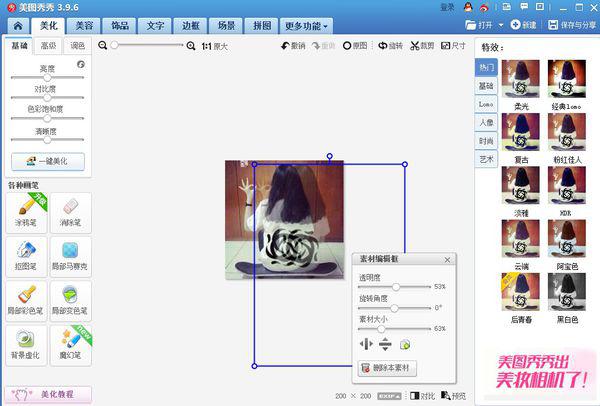
最后一步我们适当降低人物主体素材的透明度就完成了。
看完了上文为各位所述的美图秀秀制作照片光影重叠效果的具体操作流程,你们是不是都学会了呀!
相关攻略
-
![]() 2345看图王中将软件自动更新关闭的详细操作方法时间:2024-07-16
2345看图王中将软件自动更新关闭的详细操作方法时间:2024-07-16
-
![]() 亿图流程图制作软件调整图形大小的方法步骤时间:2024-07-16
亿图流程图制作软件调整图形大小的方法步骤时间:2024-07-16
-
![]() 手机百度浏览器中关闭图片的操作步骤时间:2024-07-16
手机百度浏览器中关闭图片的操作步骤时间:2024-07-16
-
![]() 亿图流程图制作软件做出长形弯曲箭头的方法步骤时间:2024-07-16
亿图流程图制作软件做出长形弯曲箭头的方法步骤时间:2024-07-16
-
![]() 亿图流程图制作软件中文字竖向显示的设置方法时间:2024-07-16
亿图流程图制作软件中文字竖向显示的设置方法时间:2024-07-16