












CopyRight©2023 evtolwiki.com All Right Reserved
Photoshop中找到极坐标位置的操作教程
来源:网络
时间:2024-07-12 19:42:45
今天小编给大家讲解Photoshop中找到极坐标位置的操作教程,有需要或者有兴趣的朋友们可以看一看下文,相信对大家会有所帮助的。
Photoshop中找到极坐标位置的操作教程

我们先将要极坐标的图片利用ps打开,然后将其变为图层。
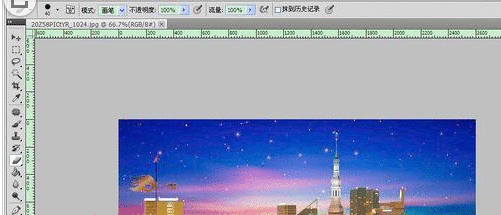
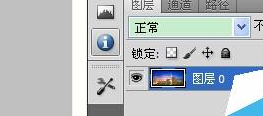
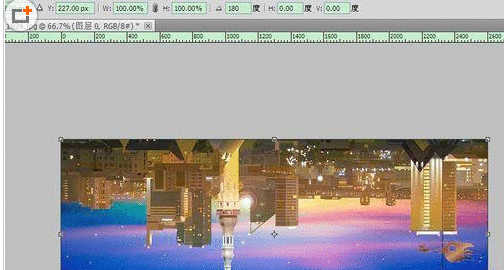
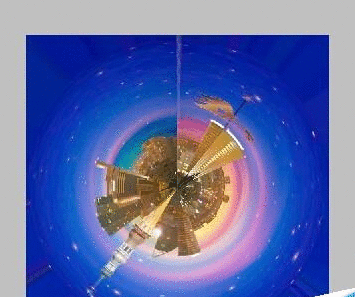
这时180度旋转图片,然后在滤镜里面选择扭曲里面的极坐标。
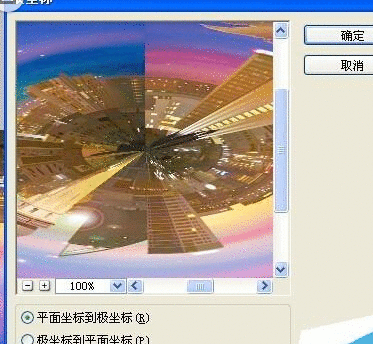

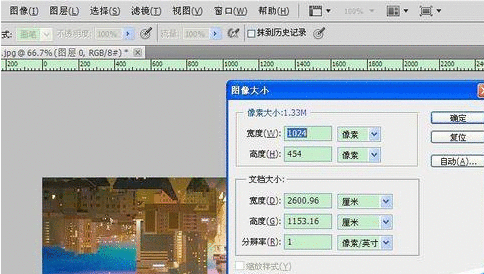
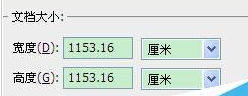
再按照上面的步骤的话出来的效果是椭圆的,因为图片是长方形的,如果想要让效果呈圆形的话 点击图像,选择图像大小,将宽高改为一样的大小然后再极坐标,这样出来的效果就是圆形。
注意事项:
1、旋转图片可以ctrl+t利用这个快捷键选中图片然后再上面的旋转角度输入180即可。
2、改变图像大小的时候一定要把约束比例勾掉。
看完上文讲解的Adobe Photoshop中找到极坐标位置的具体操作方法,伙伴们自己也赶紧去动手试试吧!
相关攻略
-
![]() 2345看图王中将软件自动更新关闭的详细操作方法时间:2024-07-16
2345看图王中将软件自动更新关闭的详细操作方法时间:2024-07-16
-
![]() 亿图流程图制作软件调整图形大小的方法步骤时间:2024-07-16
亿图流程图制作软件调整图形大小的方法步骤时间:2024-07-16
-
![]() 手机百度浏览器中关闭图片的操作步骤时间:2024-07-16
手机百度浏览器中关闭图片的操作步骤时间:2024-07-16
-
![]() 亿图流程图制作软件做出长形弯曲箭头的方法步骤时间:2024-07-16
亿图流程图制作软件做出长形弯曲箭头的方法步骤时间:2024-07-16
-
![]() 亿图流程图制作软件中文字竖向显示的设置方法时间:2024-07-16
亿图流程图制作软件中文字竖向显示的设置方法时间:2024-07-16