












CopyRight©2023 evtolwiki.com All Right Reserved
photoshop cs6快速找到图形所在图层的详细操作教程
来源:网络
时间:2024-07-12 19:43:57
今天小编给大家讲解photoshop cs6快速找到图形所在图层的详细操作教程,有需要或者有兴趣的朋友们可以看一看下文,相信对大家会有所帮助的。
photoshop cs6快速找到图形所在图层的详细操作教程

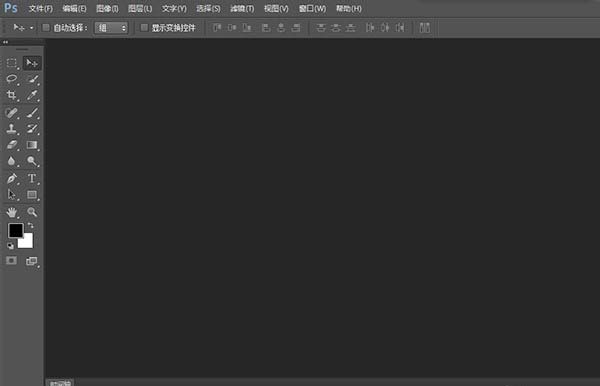
首先我们先将photoshop cs6软件打开
然后我们找到一张图片,可以是从网上下的素材,也有可能自己做的图片,或者领导客户要求我们再次修改,我们就要找到自己要修改的图层。我这里是从网上下的一张素材,首先把文件导入ps软件当中
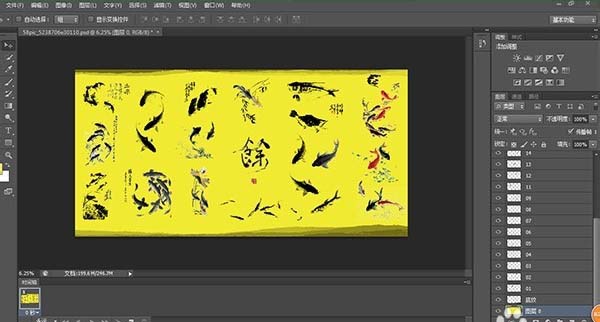
接着我们仔细观察,发现图层有几十个,而且大都是鱼,命名也不好命,如果从图层当中找到自己想要的东西,一个个去找的话是很耗费精力的。
假如我们找到图中红色的鱼,也就是绿圆圈圈住的鱼,该如何去做呢,从图中当中一个一个去试,当然可以,不过很费时间的,下面我们说个简单的方法。
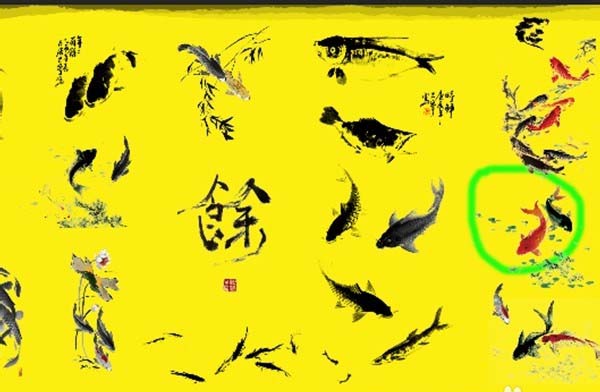
再把鼠标放在你想要找的图层上面,这次我们放在绿圆圈圈住的地方,我们按着alt加鼠标右键。

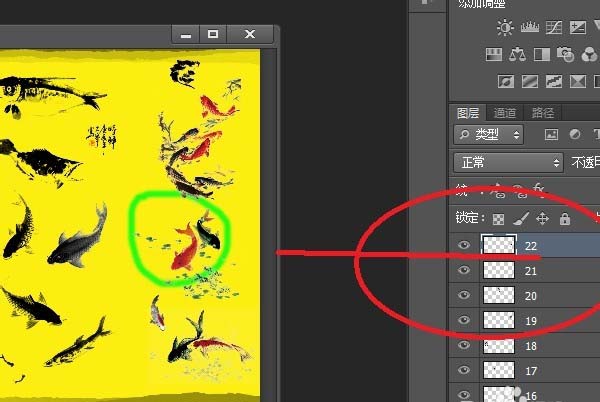
接着按完这个步骤,我们就找到了自己想要的图层。
看完了上文为你们呈现的photoshop cs6快速找到图形所在图层的具体操作流程,你们是不是都明白了呀!
相关攻略
-
![]() 2345看图王中将软件自动更新关闭的详细操作方法时间:2024-07-16
2345看图王中将软件自动更新关闭的详细操作方法时间:2024-07-16
-
![]() 亿图流程图制作软件调整图形大小的方法步骤时间:2024-07-16
亿图流程图制作软件调整图形大小的方法步骤时间:2024-07-16
-
![]() 手机百度浏览器中关闭图片的操作步骤时间:2024-07-16
手机百度浏览器中关闭图片的操作步骤时间:2024-07-16
-
![]() 亿图流程图制作软件做出长形弯曲箭头的方法步骤时间:2024-07-16
亿图流程图制作软件做出长形弯曲箭头的方法步骤时间:2024-07-16
-
![]() 亿图流程图制作软件中文字竖向显示的设置方法时间:2024-07-16
亿图流程图制作软件中文字竖向显示的设置方法时间:2024-07-16