












CopyRight©2023 evtolwiki.com All Right Reserved
使用PS软件放大人物眼睛的操作过程
来源:网络
时间:2024-07-13 19:28:31
一些刚刚下载使用PS软件的朋友们,可能还不是很熟悉其中如何使用PS软件放大人物眼睛?下面这篇内容就为你们带来了使用PS软件放大人物眼睛的操作过程。
使用PS软件放大人物眼睛的操作过程
方法一
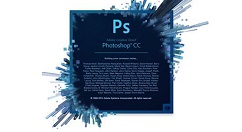
打开Photoshop软件,进入界面,导入一张图片素材,点击矩形选框工具,用鼠标在一只眼睛的周围进行框选,
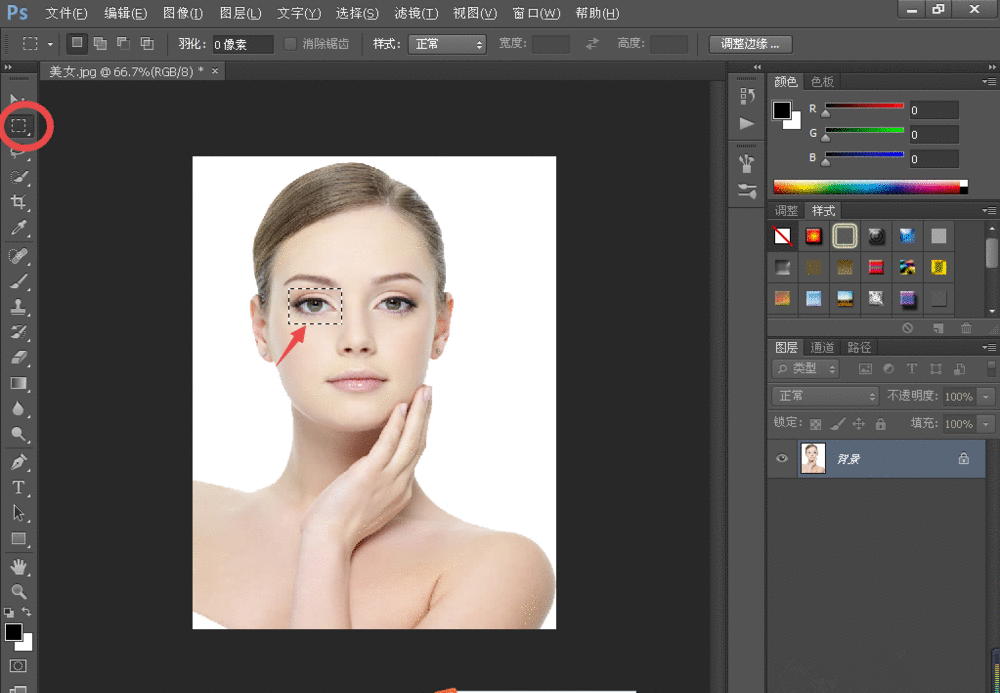
按住shift键,用鼠标在另一只眼睛的四周添加选区,如图,

按快捷键【shift+F6】,打开羽化选区对话框,设置合适参数,
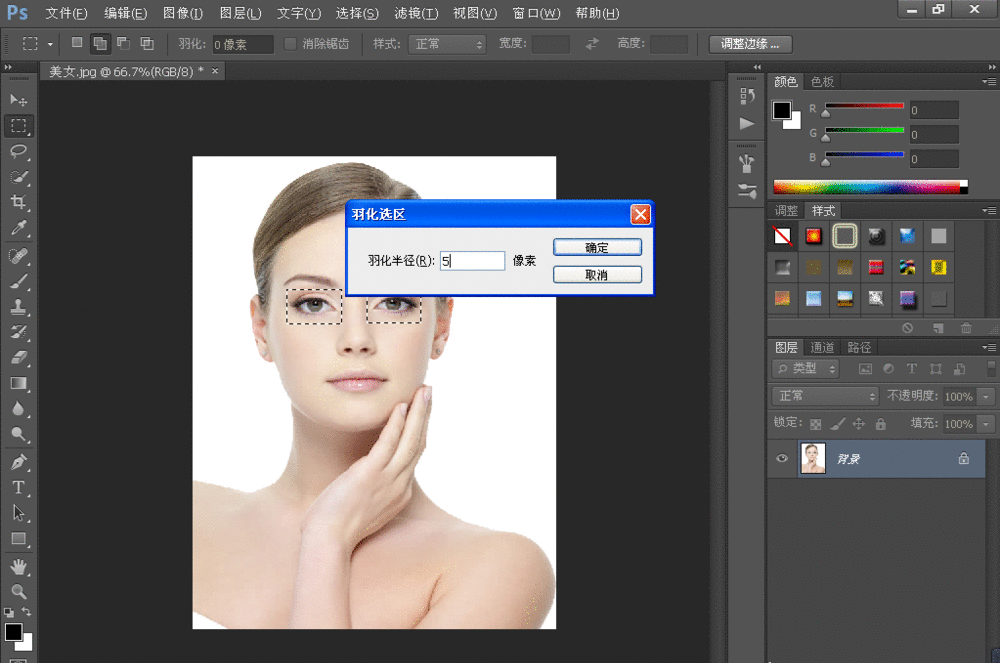
按快捷键【Ctrl+J】,复制生成图层1,
按快捷键【Ctrl+T】,打开变换控制框,调整眼睛的大小和位置,

即可成功放大人物的眼睛,效果如图,
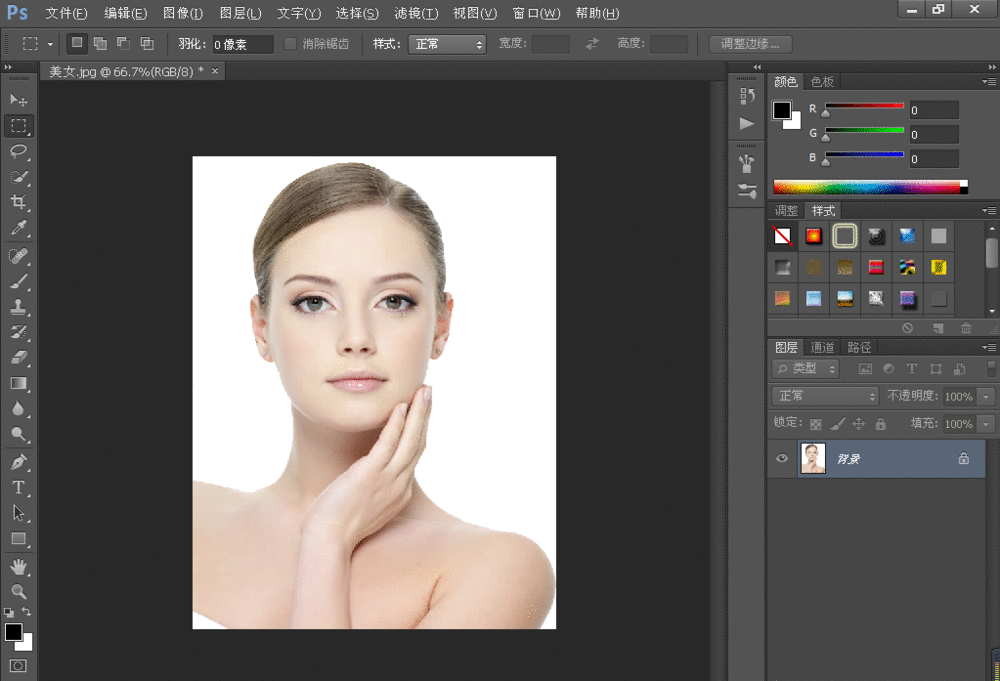
方法二
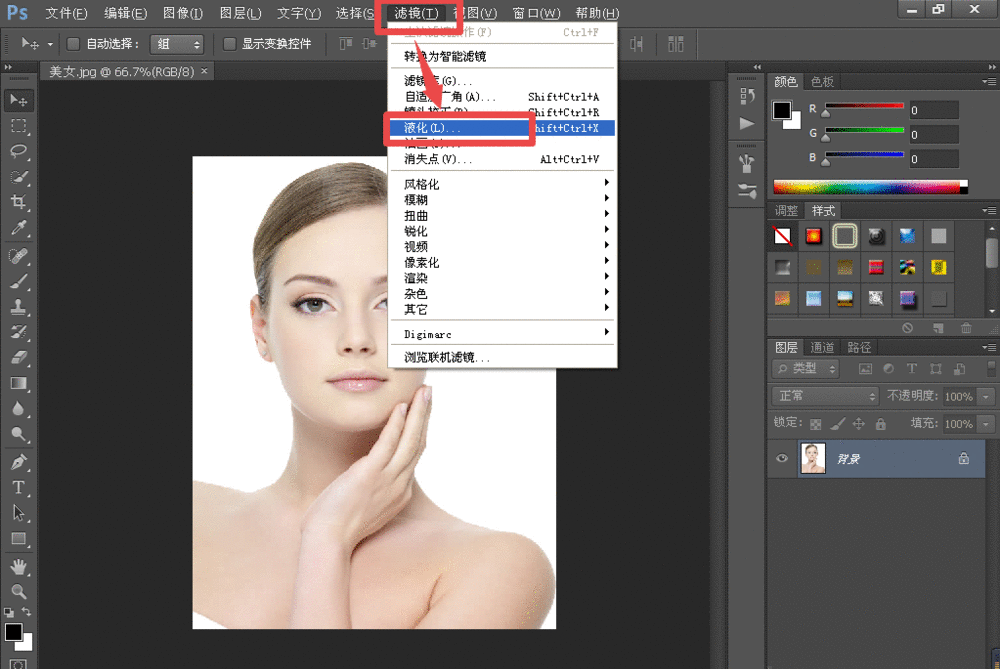
将人物照片导入到PS软件,在菜单栏中点击【滤镜】——【液化】命令,
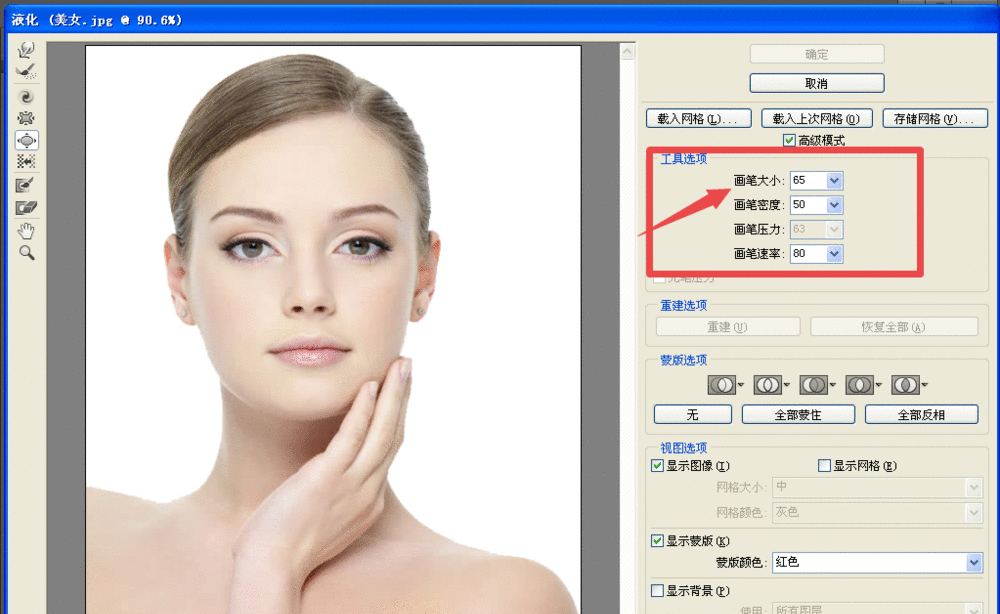
打开液化对话框,选择膨胀工具,根据实际需要来设置参数,
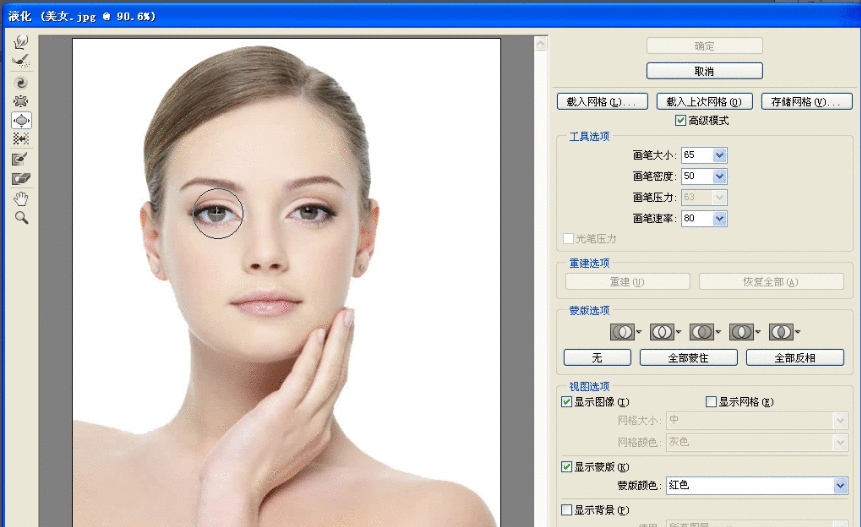
然后分别点击人物的眼睛位置,这样也能放大人物眼睛。
以上就是小编给大家带来的全部内容,大家都学会了吗?
相关攻略
-
![]() 2345看图王中将软件自动更新关闭的详细操作方法时间:2024-07-16
2345看图王中将软件自动更新关闭的详细操作方法时间:2024-07-16
-
![]() 亿图流程图制作软件调整图形大小的方法步骤时间:2024-07-16
亿图流程图制作软件调整图形大小的方法步骤时间:2024-07-16
-
![]() 手机百度浏览器中关闭图片的操作步骤时间:2024-07-16
手机百度浏览器中关闭图片的操作步骤时间:2024-07-16
-
![]() 亿图流程图制作软件做出长形弯曲箭头的方法步骤时间:2024-07-16
亿图流程图制作软件做出长形弯曲箭头的方法步骤时间:2024-07-16
-
![]() 亿图流程图制作软件中文字竖向显示的设置方法时间:2024-07-16
亿图流程图制作软件中文字竖向显示的设置方法时间:2024-07-16