












CopyRight©2023 evtolwiki.com All Right Reserved
Excel中添加图片批注的操作教程
来源:网络
时间:2024-07-13 19:30:07
当我们在使用Excel的时候,因需求要进行添加图片批注,有些朋友还不熟悉操作方法?下面一起去看看Excel中添加图片批注的方法步骤,相信你会喜欢的。
Excel中添加图片批注的操作教程

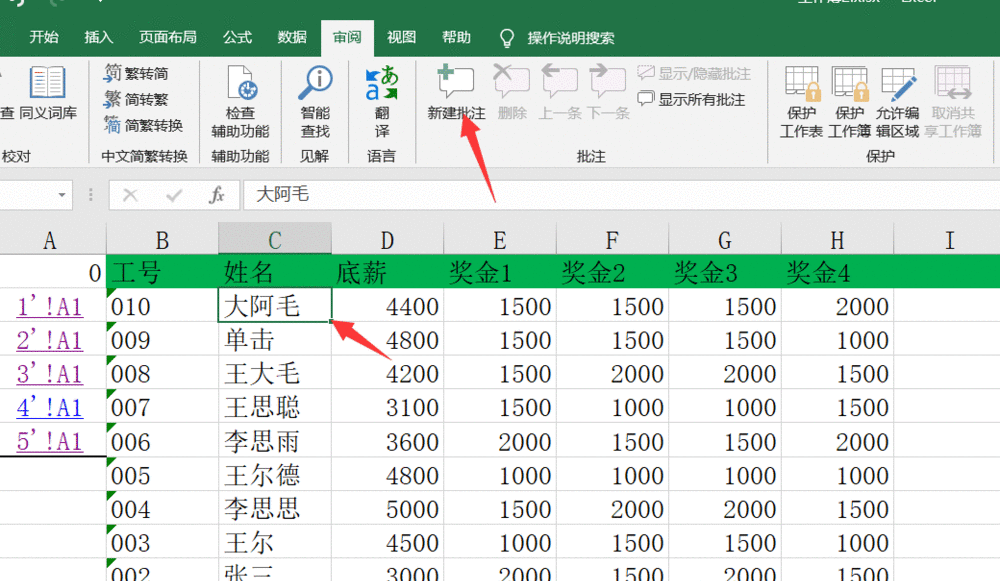
打开一个Excel工作簿,如图,选中姓名单元格,在菜单栏中点击【审阅】——【新建批注】,
新建批注完成,将批注中的文字内容删除,
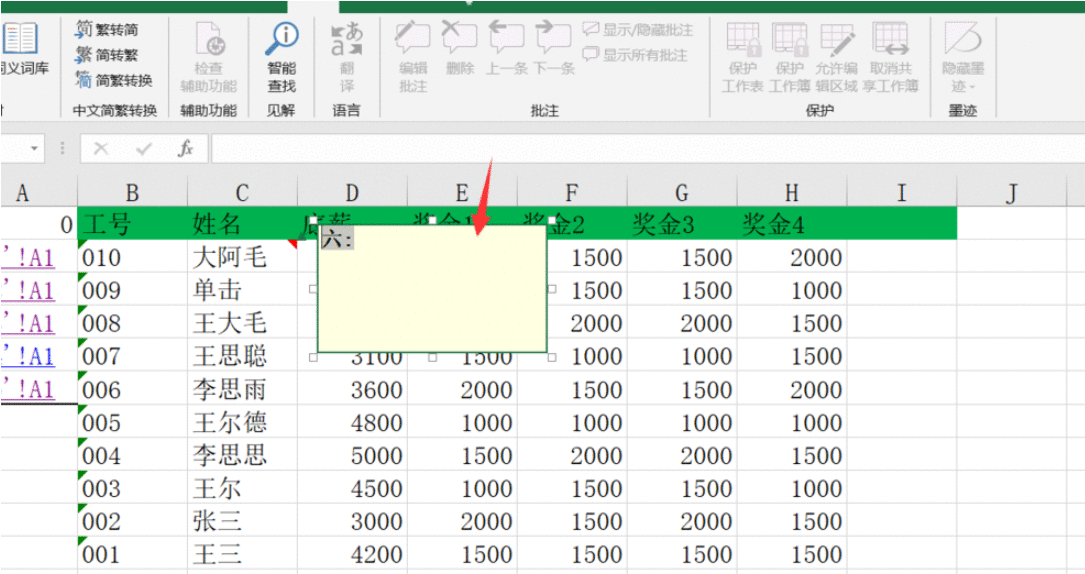
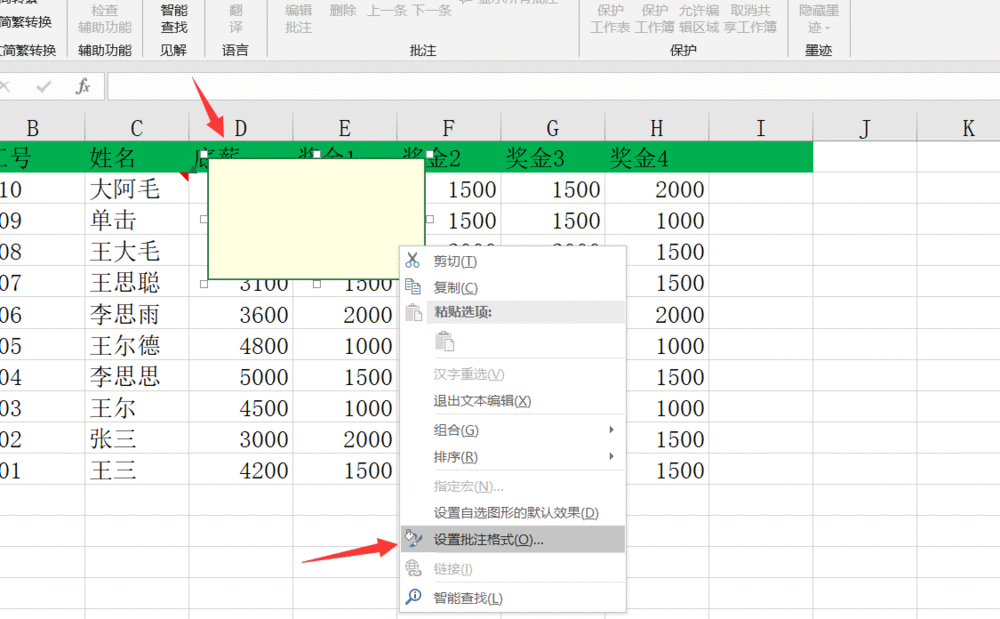
然后选中批注,右击,选择【设置批注格式】,
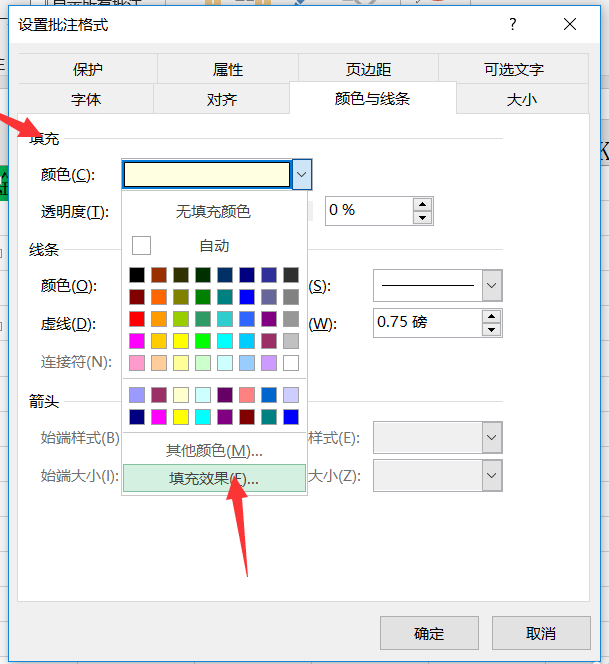
进入设置批注格式窗口,点击上方的【颜色与线条】,点击填充,将填充颜色修改为【填充效果】,
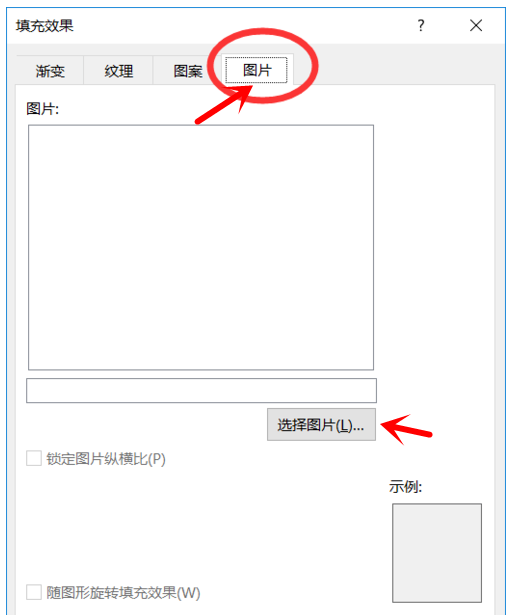
如图,点击【图片】——【选择图片】,找到准备好的图片,
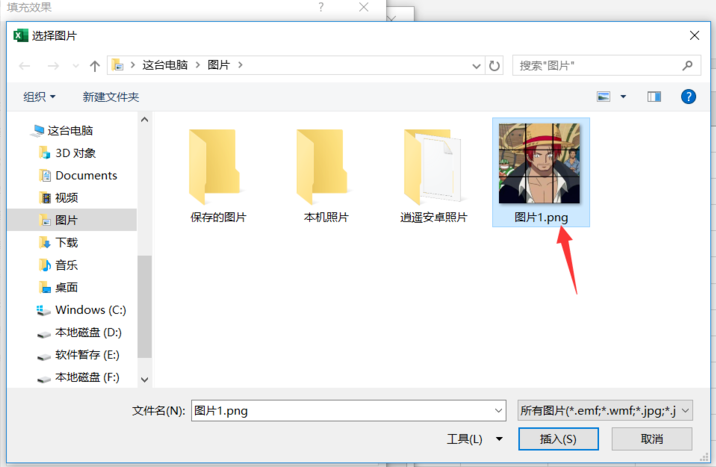
插入图片批注,稍微调整图片批注的大小,大功告成了。

以上就是给大家分享的全部教程,更多金彩教程可以关注下载之家哦!
相关攻略
-
![]() 2345看图王中将软件自动更新关闭的详细操作方法时间:2024-07-16
2345看图王中将软件自动更新关闭的详细操作方法时间:2024-07-16
-
![]() 亿图流程图制作软件调整图形大小的方法步骤时间:2024-07-16
亿图流程图制作软件调整图形大小的方法步骤时间:2024-07-16
-
![]() 手机百度浏览器中关闭图片的操作步骤时间:2024-07-16
手机百度浏览器中关闭图片的操作步骤时间:2024-07-16
-
![]() 亿图流程图制作软件做出长形弯曲箭头的方法步骤时间:2024-07-16
亿图流程图制作软件做出长形弯曲箭头的方法步骤时间:2024-07-16
-
![]() 亿图流程图制作软件中文字竖向显示的设置方法时间:2024-07-16
亿图流程图制作软件中文字竖向显示的设置方法时间:2024-07-16