












CopyRight©2023 evtolwiki.com All Right Reserved
使用Premiere制作视频滚动字幕的操作教程
来源:网络
时间:2024-07-13 19:32:02
各位使用Premiere的同学们,你们知道怎么如何使用Premiere制作视频滚动字幕吗?在这篇教程内小编就为各位呈现了使用Premiere制作视频滚动字幕的操作教程。
使用Premiere制作视频滚动字幕的操作教程
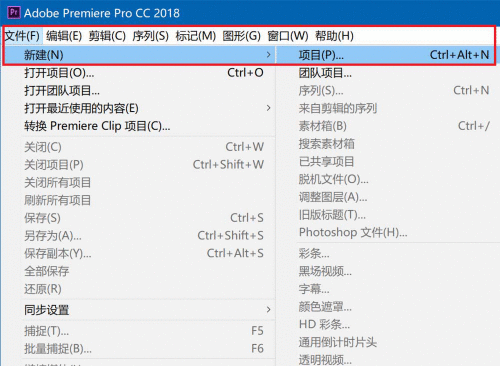
打开Premiere软件,进入界面,在菜单栏中点击【文件】——【新建】——【项目】,
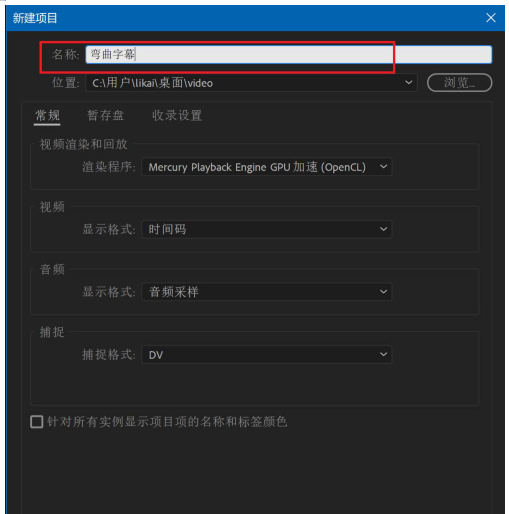
弹出新建项目窗口,输入项目名称,点击确定,
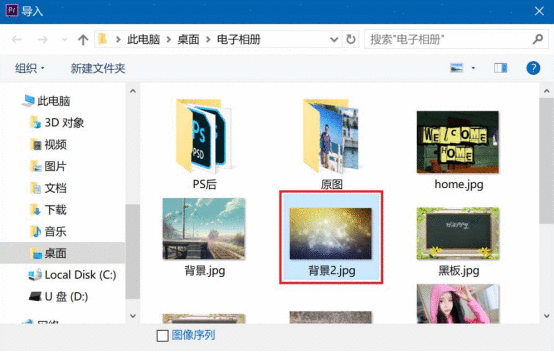
按快捷键【Ctrl+I】,打开导入对话框,选择背景素材,点击打开,
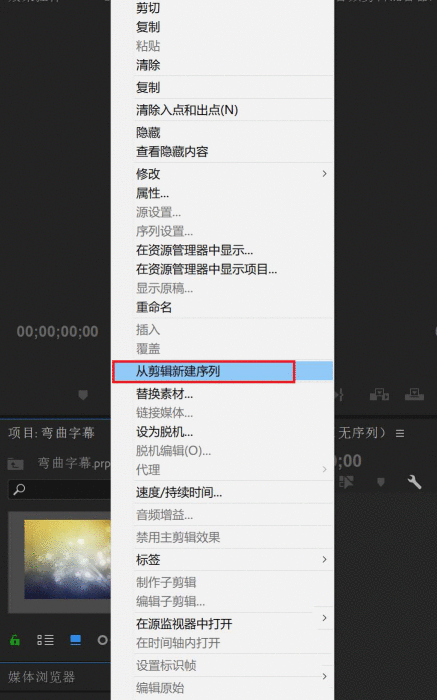
视频导入成功,鼠标右击,选择【从剪辑新建序列】,
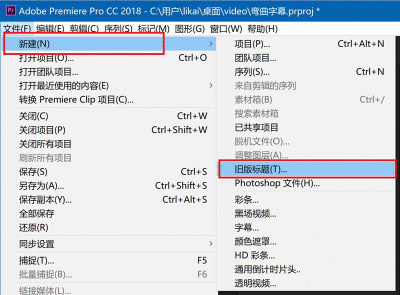
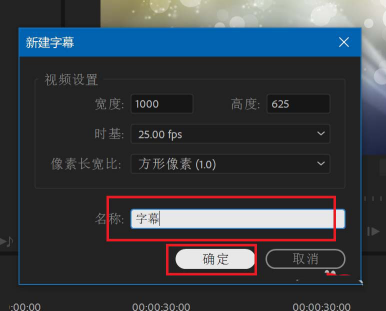
在菜单栏中点击【文件】——【新建】——【旧版标题】,输入标题名称,点击确定,
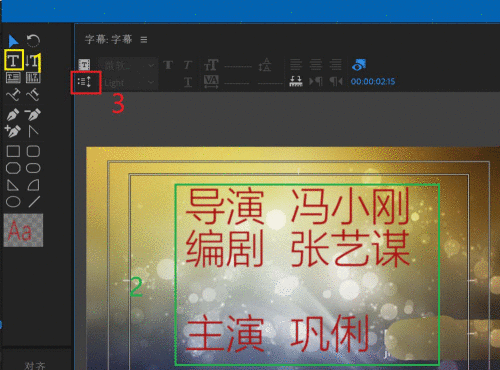
点击文字工具,在背景上插入,然后输入字幕,输入完成,点击图中3所指选项,
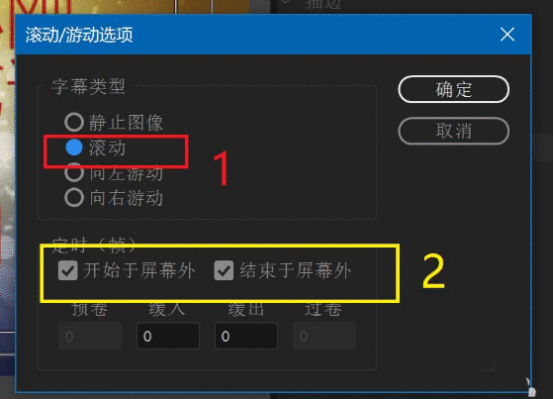
弹出对话框,选择【滚动】,勾选【开始于屏幕外】、【结束于屏幕外】,
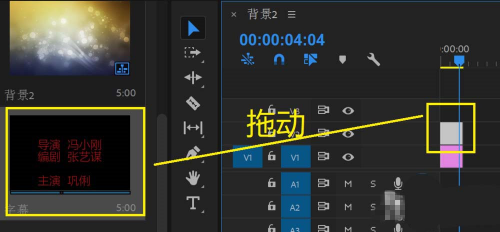
关闭字幕编辑窗口,然后在素材管理器窗口中按住鼠标左键,拖动到右侧时间轴窗口的视频轨道2中。
以上就是给大家分享的全部教程,更多金彩教程可以关注下载之家哦!
相关攻略
-
![]() 2345看图王中将软件自动更新关闭的详细操作方法时间:2024-07-16
2345看图王中将软件自动更新关闭的详细操作方法时间:2024-07-16
-
![]() 亿图流程图制作软件调整图形大小的方法步骤时间:2024-07-16
亿图流程图制作软件调整图形大小的方法步骤时间:2024-07-16
-
![]() 手机百度浏览器中关闭图片的操作步骤时间:2024-07-16
手机百度浏览器中关闭图片的操作步骤时间:2024-07-16
-
![]() 亿图流程图制作软件做出长形弯曲箭头的方法步骤时间:2024-07-16
亿图流程图制作软件做出长形弯曲箭头的方法步骤时间:2024-07-16
-
![]() 亿图流程图制作软件中文字竖向显示的设置方法时间:2024-07-16
亿图流程图制作软件中文字竖向显示的设置方法时间:2024-07-16