












CopyRight©2023 evtolwiki.com All Right Reserved
迅捷PDF文件快速压缩体积的操作教程
来源:网络
时间:2024-07-13 19:32:58
PDF文件是很多伙伴常会使用到的一款办公软件,那你晓得如何快速压缩PDF文件体积吗?如若不了解的话,就看看下文对齐表格文字的操作步骤吧。
迅捷PDF文件快速压缩体积的操作教程
方法一
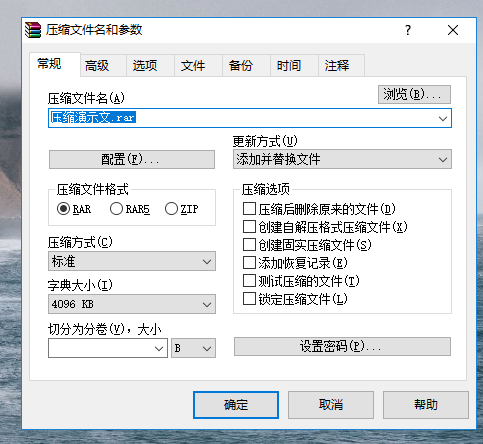
1、先在电脑中安装压缩工具,右击PDF文件,然后选择发送至压缩文件,
2、设置压缩参数以及压缩文件存放位置,点击确定,
方法二
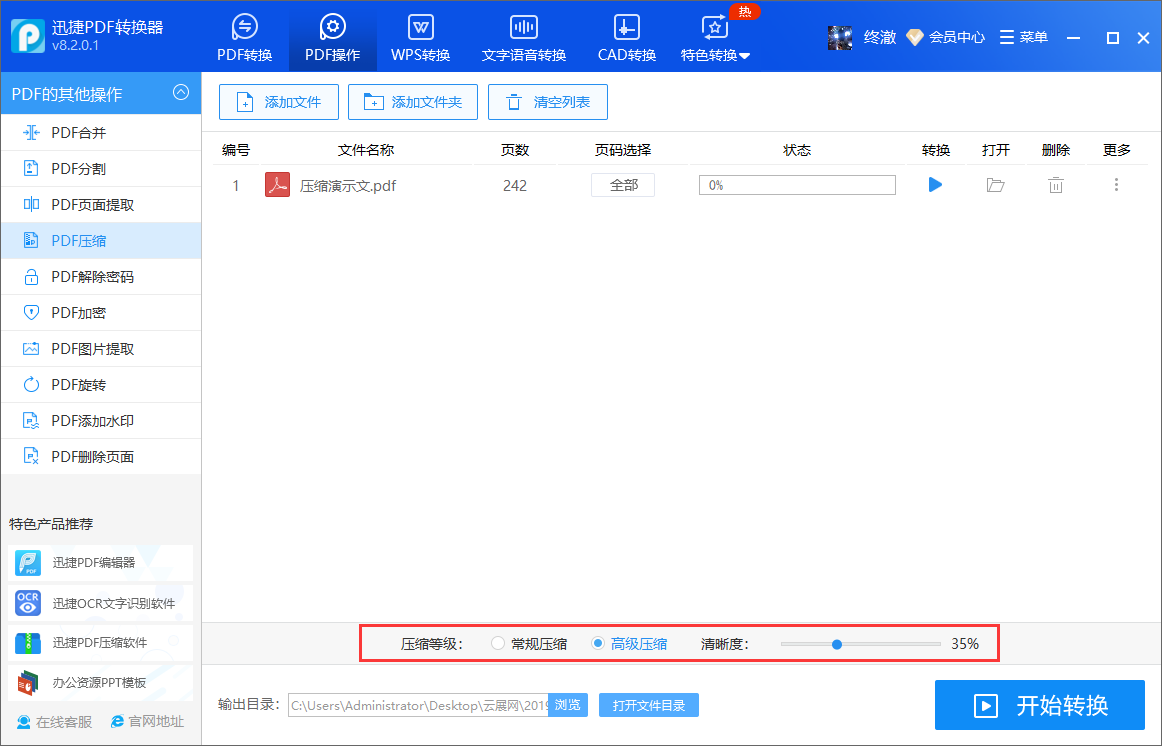
1、打开迅捷PDF转换器,进入界面,在上方菜单栏中点击【PDF操作】,然后点击【PDF压缩】,
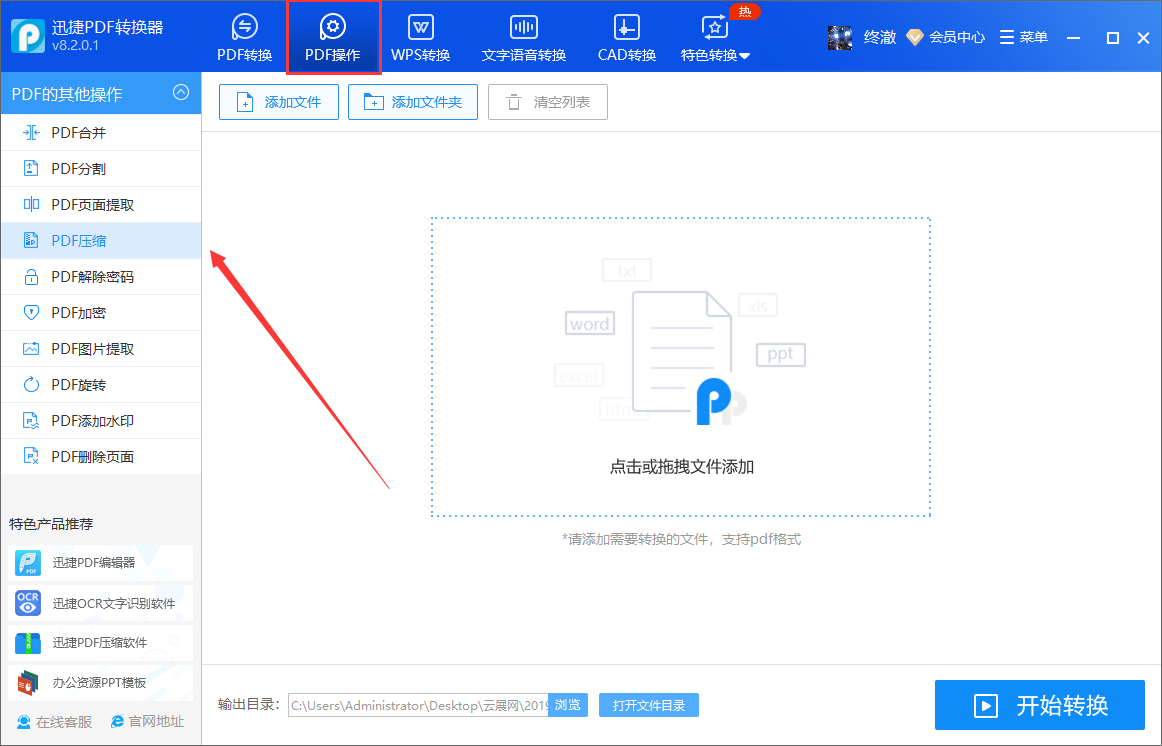
2、点击【添加文件】,导入需要处理的PDF文件,或者直接拖拽文件到软件,
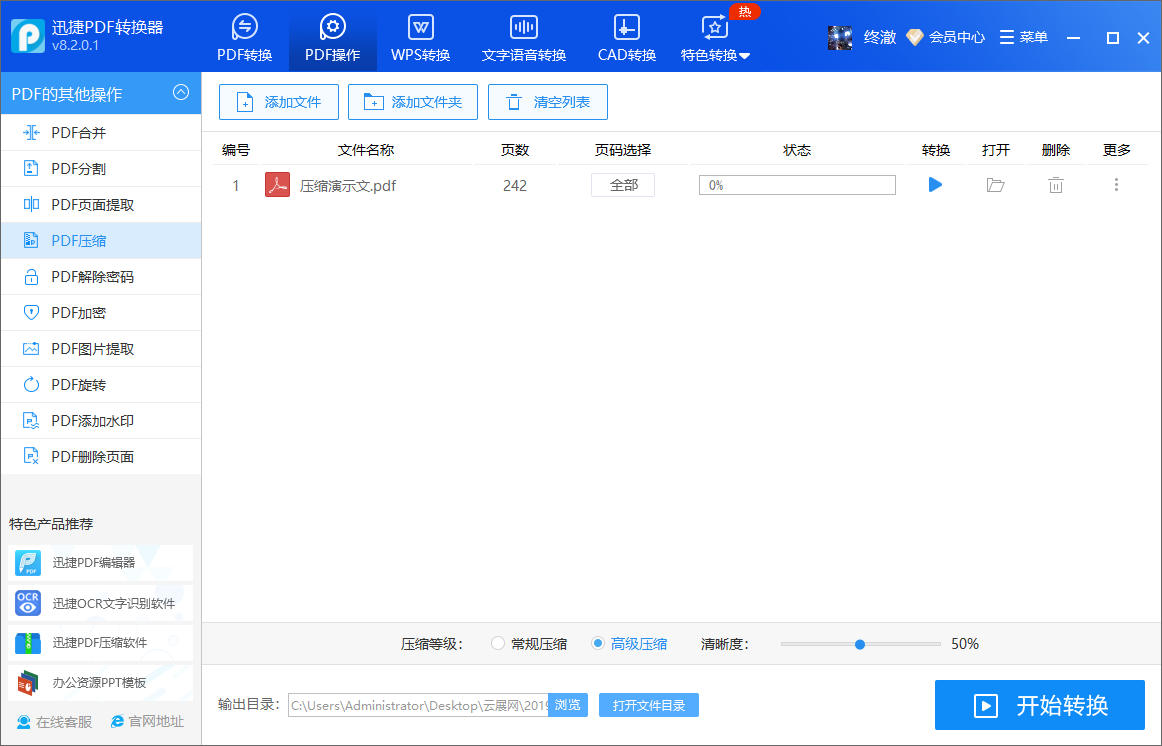
3、选择压缩等级为【高级压缩】,然后根据情况来选择清晰度,清晰度越低、压缩效果越好,
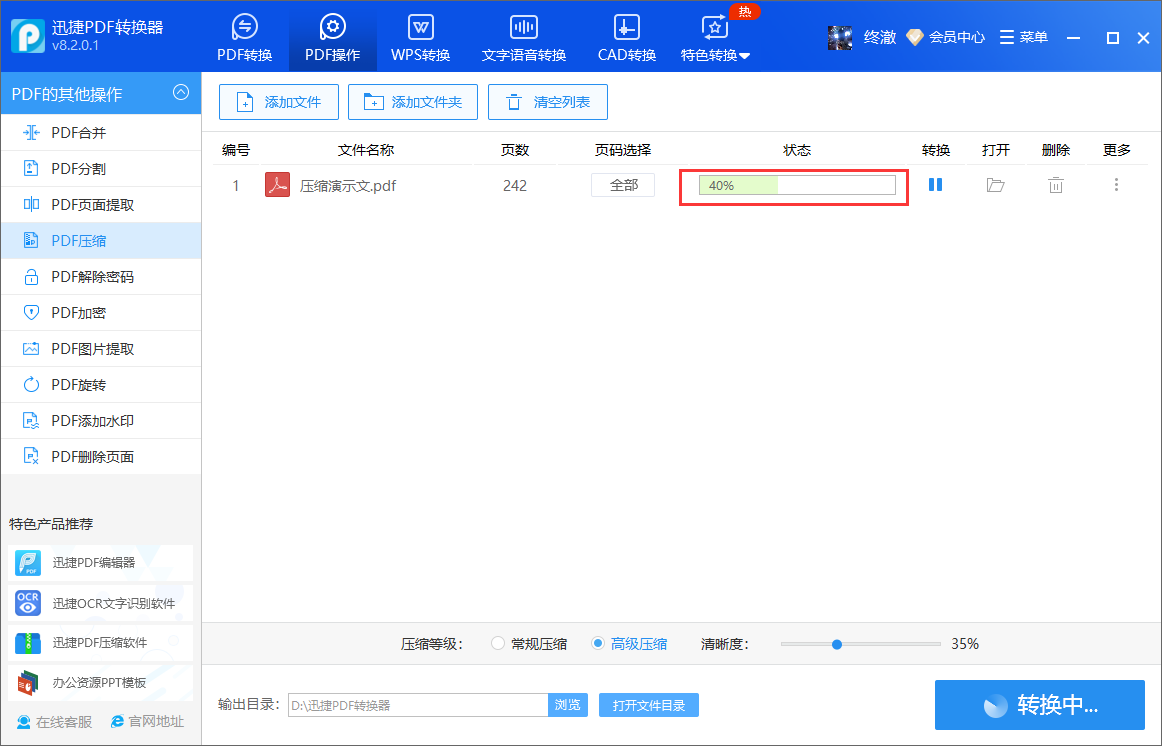
4、点击【开始转换】,查看进度条状态,等待压缩完成。
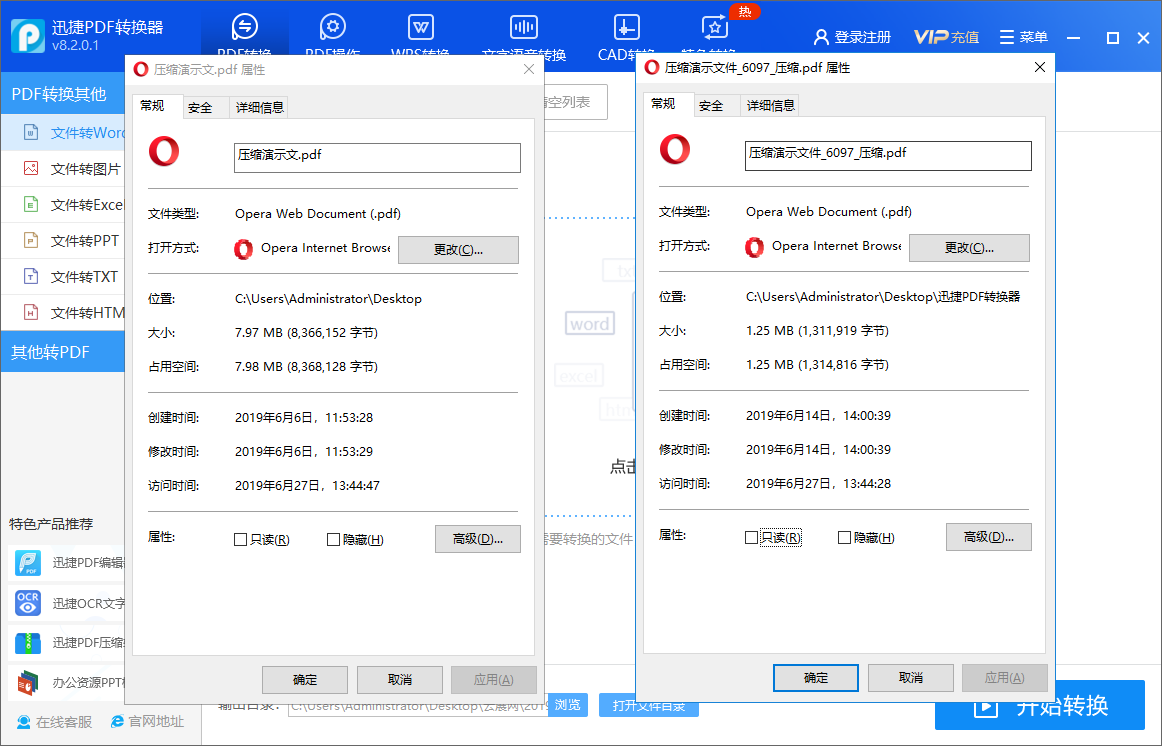
查看压缩效果,对比文件处理前后的体积,如图。
 以上就是给大家分享的全部教程,更多金彩教程可以关注下载之家哦!
 相关攻略
-
![]() 2345看图王中将软件自动更新关闭的详细操作方法时间:2024-07-16
2345看图王中将软件自动更新关闭的详细操作方法时间:2024-07-16
-
![]() 亿图流程图制作软件调整图形大小的方法步骤时间:2024-07-16
亿图流程图制作软件调整图形大小的方法步骤时间:2024-07-16
-
![]() 手机百度浏览器中关闭图片的操作步骤时间:2024-07-16
手机百度浏览器中关闭图片的操作步骤时间:2024-07-16
-
![]() 亿图流程图制作软件做出长形弯曲箭头的方法步骤时间:2024-07-16
亿图流程图制作软件做出长形弯曲箭头的方法步骤时间:2024-07-16
-
![]() 亿图流程图制作软件中文字竖向显示的设置方法时间:2024-07-16
亿图流程图制作软件中文字竖向显示的设置方法时间:2024-07-16