












CopyRight©2023 evtolwiki.com All Right Reserved
Adobe Illustrator CS6绘制一个饮料杯图标的操作方法
来源:网络
时间:2024-07-14 17:59:34
最近一些用户们在使用Adobe Illustrator CS6的时候,不熟悉其中怎样绘制一个饮料杯图标?今日在这里就为你们带来了Adobe Illustrator CS6绘制一个饮料杯图标的操作方法。
Adobe Illustrator CS6绘制一个饮料杯图标的操作方法

我们先打开Adobe Illustrator CS6软件,新建一个800*800的文档,选择矩形工具,画一个矩形图形,并填充颜色,如图所示
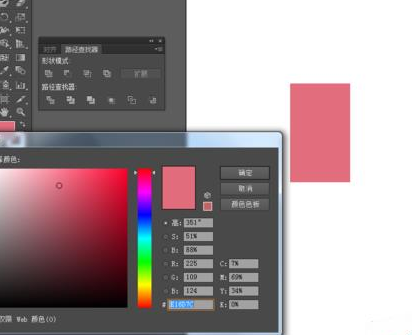
然后我们选择直接选择工具,把矩形的锚点移动一下,如图所示

接下来我们选择椭圆工具,画一个椭圆图形,画一个椭圆图形,并填充颜色,描边改为1pt,如图所示
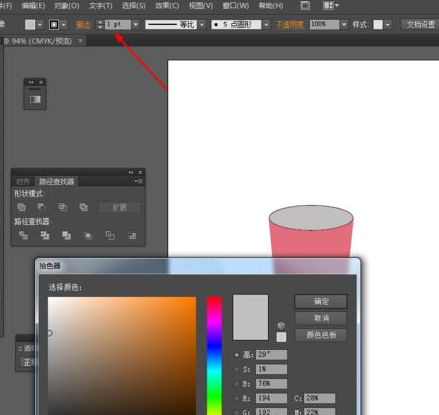
这时我们选中椭圆图形,按ctrl+c,按ctrl+f粘贴,把椭圆的一边向上移动一层,并填充颜色,描边改为1pt,如图所示
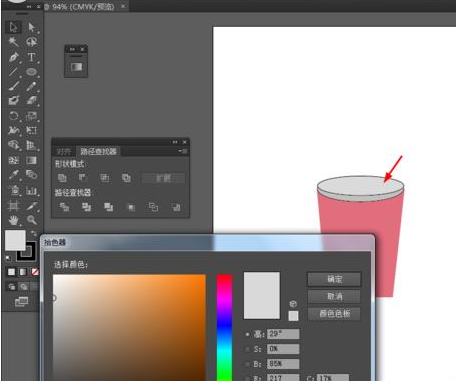
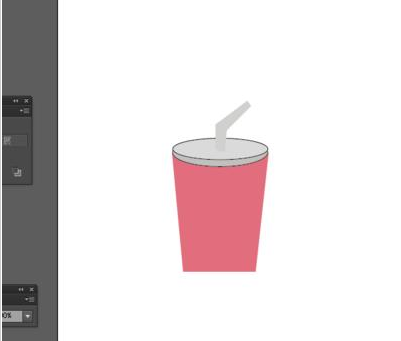
最后一步选择钢笔工具,勾出如下的图形,并填充颜色,如图所示
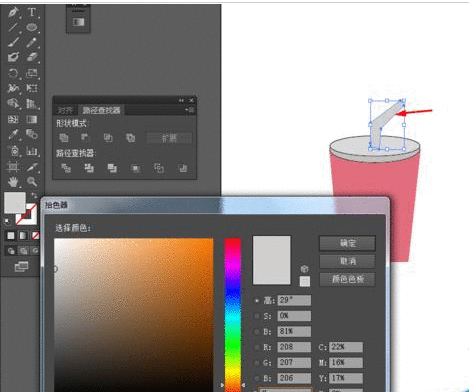
效果如下图所示
按照上文为你们讲述的Adobe Illustrator CS6绘制一个饮料杯图标的详细操作方法,伙伴们是不是都学会了呀!
相关攻略
-
![]() 2345看图王中将软件自动更新关闭的详细操作方法时间:2024-07-16
2345看图王中将软件自动更新关闭的详细操作方法时间:2024-07-16
-
![]() 亿图流程图制作软件调整图形大小的方法步骤时间:2024-07-16
亿图流程图制作软件调整图形大小的方法步骤时间:2024-07-16
-
![]() 手机百度浏览器中关闭图片的操作步骤时间:2024-07-16
手机百度浏览器中关闭图片的操作步骤时间:2024-07-16
-
![]() 亿图流程图制作软件做出长形弯曲箭头的方法步骤时间:2024-07-16
亿图流程图制作软件做出长形弯曲箭头的方法步骤时间:2024-07-16
-
![]() 亿图流程图制作软件中文字竖向显示的设置方法时间:2024-07-16
亿图流程图制作软件中文字竖向显示的设置方法时间:2024-07-16