












CopyRight©2023 evtolwiki.com All Right Reserved
Adobe Photoshop旋转平均分布图形的操作方法
来源:网络
时间:2024-07-15 17:04:39
最近有一些在使用Adobe Photoshop的用户们,问小编其中是怎样旋转平均分布图形的?下文这篇教程就描述了Adobe Photoshop旋转平均分布图形的操作方法。
Adobe Photoshop旋转平均分布图形的操作方法
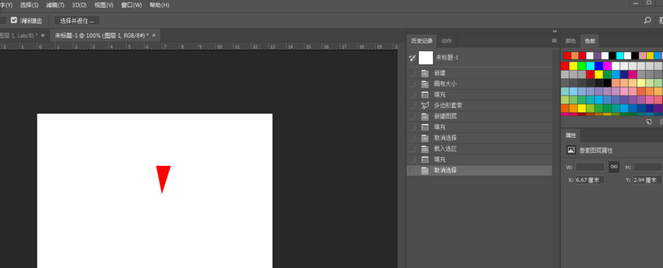
首先我们需要先打开Adobe Photoshop软件,新建一个600乘以600像素的RGB图片,新建一个图层,利用套索工具,新建一个选区可以是任何形状。这里我以一个三角形为例子。填充为红色。
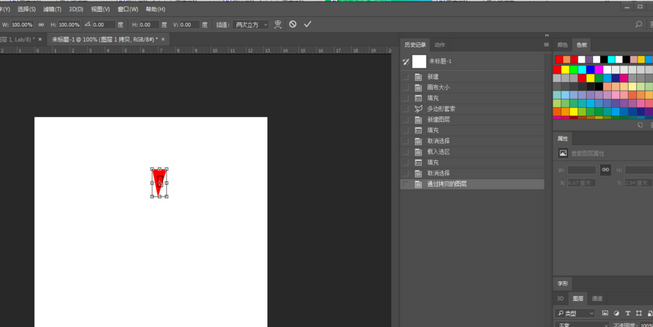
然后我们复制一层,接着是关键的一步,把变化工具中心那个点放到你需要旋转的轴心。如下图那个中心点。
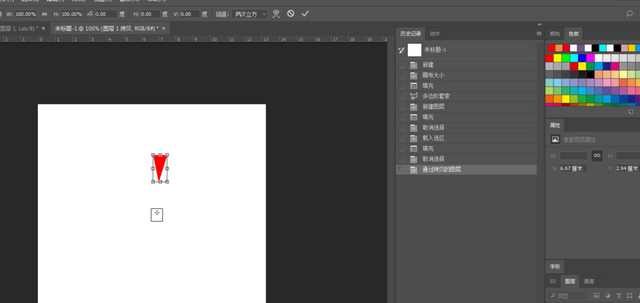
接着我们点击Alt键,点击鼠标不放到需要旋转的中心,如下图。
再旋转45度,如下图
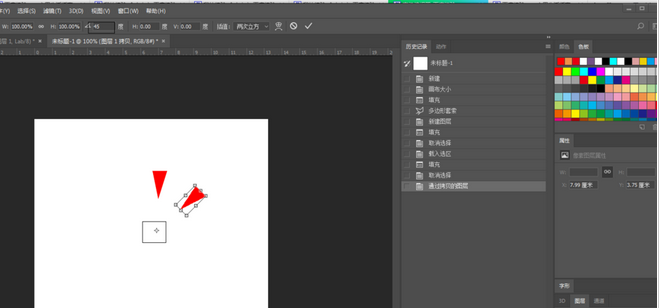
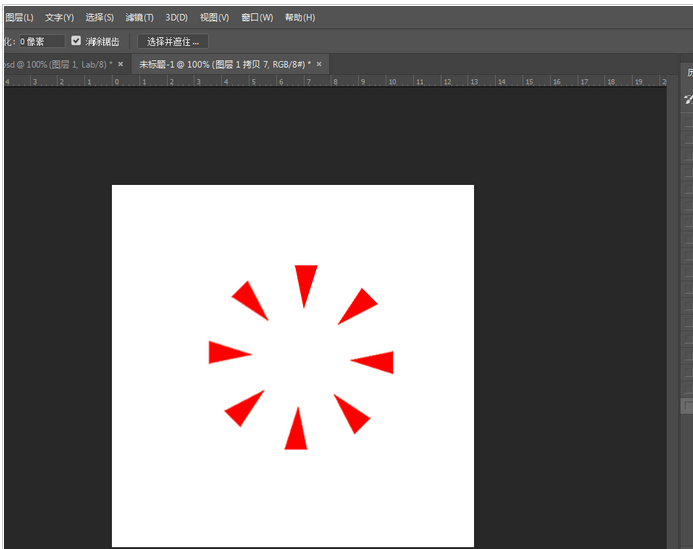
这时就是Ctrl+Alt+T复制上层旋转的角度,都是等同比例的。如下图
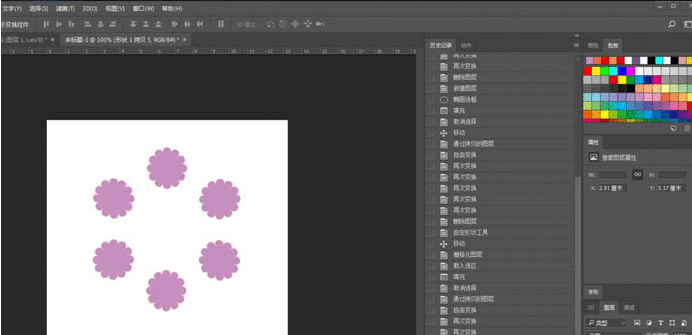
同样的任何形状都是这个样子,比如下图。
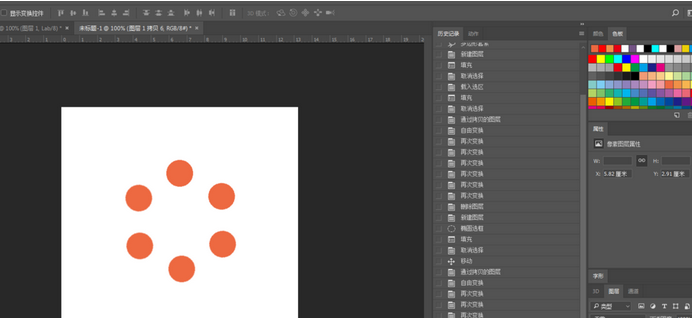
下图
根据上文为你们描述的Adobe Photoshop旋转平均分布图形的操作方法介绍,你们应该都学会了吧!
相关攻略
-
![]() 华为mate30pro中打开深色模式的操作教程时间:2024-07-22
华为mate30pro中打开深色模式的操作教程时间:2024-07-22
-
![]() 微信找回用过小程序的操作方法时间:2024-07-22
微信找回用过小程序的操作方法时间:2024-07-22
-
![]() 刷宝进入直播间的操作教程时间:2024-07-22
刷宝进入直播间的操作教程时间:2024-07-22
-
![]() 刷宝中开直播的操作教程时间:2024-07-22
刷宝中开直播的操作教程时间:2024-07-22
-
![]() word中删除空白页的方法时间:2024-07-22
word中删除空白页的方法时间:2024-07-22