












CopyRight©2023 evtolwiki.com All Right Reserved
photoshop cs6设计绿色对话的操作教程
来源:网络
时间:2024-07-16 14:54:53
今天小编讲解了photoshop cs6设计绿色对话操作步骤,下文就是关于在photoshop cs6设计绿色对话的操作教程,一起来学习吧!
photoshop cs6设计绿色对话的操作教程

我们需要先新建画布,背景填充绿色

然后我们选择形状工具,对话框形状
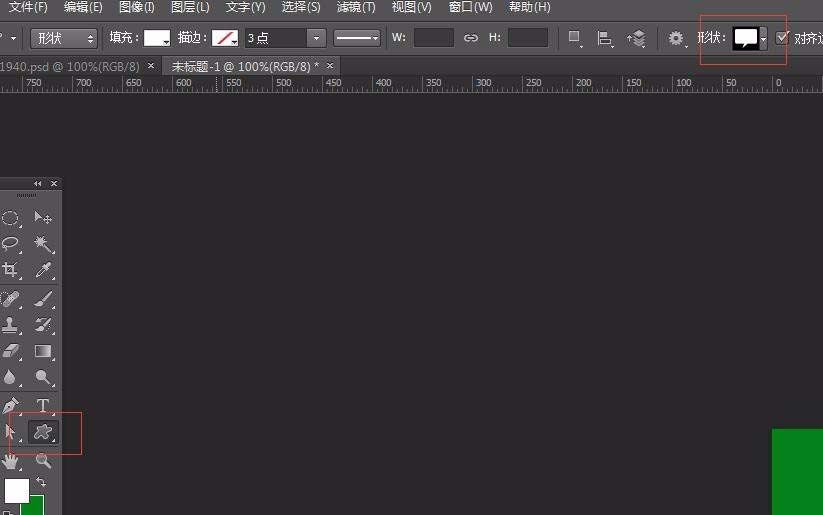
接着我们填充颜色选为白色,按着shift键绘制对话框

这时我们设置对话框填充为0;设置对话框图层样式-内阴影
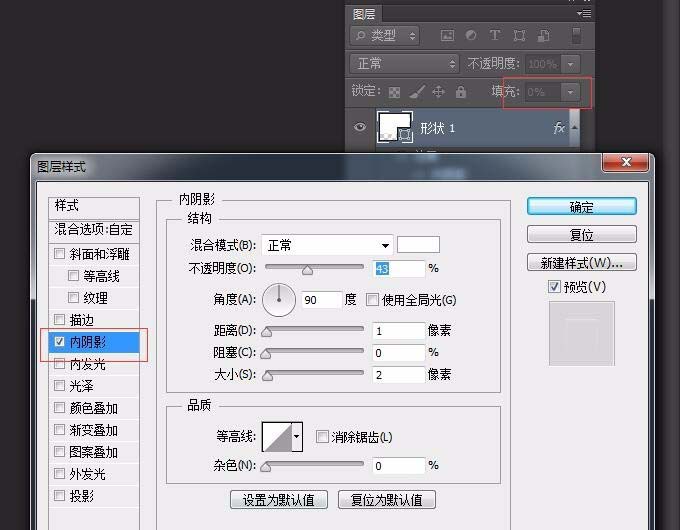
再设置对话框图层样式-内发光
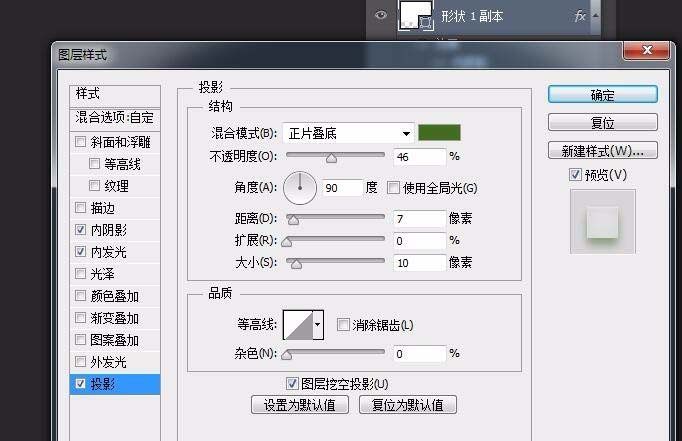
接着我们设置对话框图层样式-投影
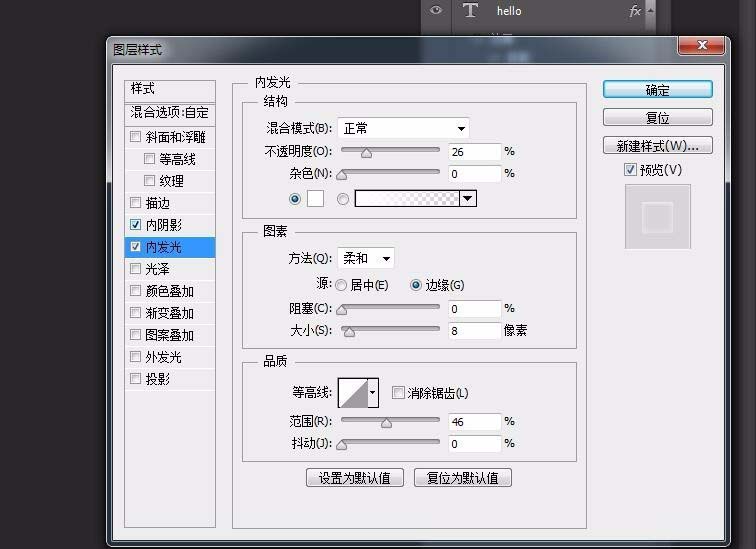
复制对话框图层,设置对话框图层样式-内阴影

然后我们需要设置对话框图层样式-内发光

设置对话框图层样式-投影
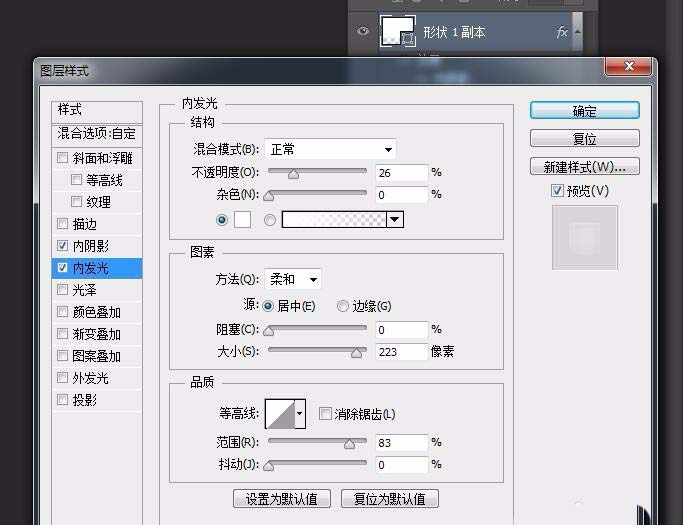
这个时候我们再复制对话框图层,清除样式,设置图层蒙版,如图
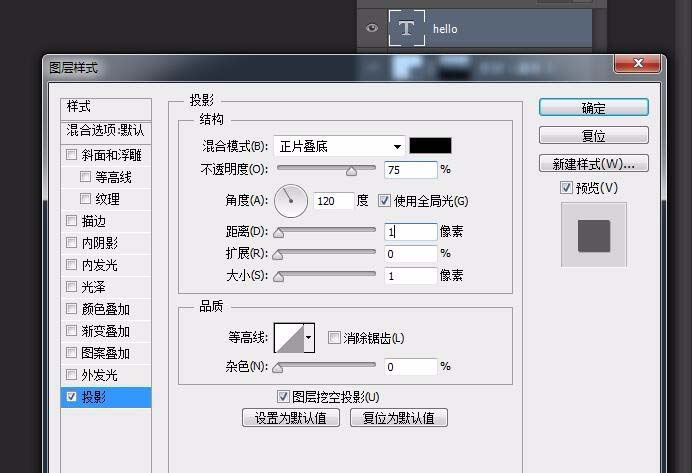
然后在对话框里面写入文字颜色为白色,并设置图层样式-投影
最后效果如图

按照上文描述的photoshop cs6设计绿色对话的详细操作流程,朋友们应该都学会了吧!
相关攻略
-
![]() 华为mate30pro中打开深色模式的操作教程时间:2024-07-22
华为mate30pro中打开深色模式的操作教程时间:2024-07-22
-
![]() 微信找回用过小程序的操作方法时间:2024-07-22
微信找回用过小程序的操作方法时间:2024-07-22
-
![]() 刷宝进入直播间的操作教程时间:2024-07-22
刷宝进入直播间的操作教程时间:2024-07-22
-
![]() 刷宝中开直播的操作教程时间:2024-07-22
刷宝中开直播的操作教程时间:2024-07-22
-
![]() word中删除空白页的方法时间:2024-07-22
word中删除空白页的方法时间:2024-07-22