












CopyRight©2023 evtolwiki.com All Right Reserved
Word 2013添加导航的操作教程
来源:网络
时间:2024-07-16 20:39:19
亲们或许不知道Word 2013怎样添加导航的详细操作,那么今天小编就讲解Word 2013添加导航的操作步骤哦,希望能够帮助到大家呢。
Word 2013添加导航的操作教程
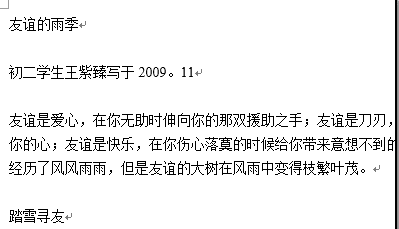
我们先打开你需要添加的文档
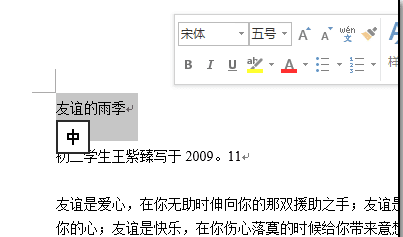
然后我们打开后选中标题(需要成为目录的标题)
接着我们选中后点击‘开始’选项卡下面的‘样式’框里面的‘标题1’
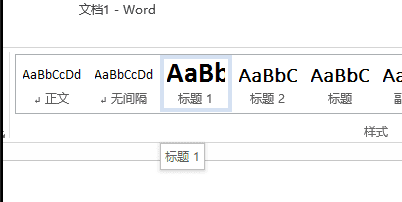
然后我们再其他的小标题也添加上‘标题2’
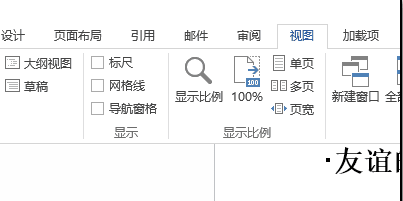
然后点击‘视图’选项卡,找到‘显示’框,勾选里面的‘导航窗口’
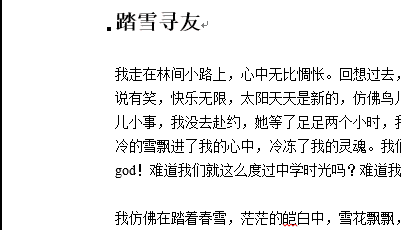
最后一步文档的左边就会出现‘导航/目录’栏了
按照上文为你们带来的Word 2013添加导航的详细操作过程,你们是不是都知道了呀!
相关攻略
-
![]() 华为mate30pro中打开深色模式的操作教程时间:2024-07-22
华为mate30pro中打开深色模式的操作教程时间:2024-07-22
-
![]() 微信找回用过小程序的操作方法时间:2024-07-22
微信找回用过小程序的操作方法时间:2024-07-22
-
![]() 刷宝进入直播间的操作教程时间:2024-07-22
刷宝进入直播间的操作教程时间:2024-07-22
-
![]() 刷宝中开直播的操作教程时间:2024-07-22
刷宝中开直播的操作教程时间:2024-07-22
-
![]() word中删除空白页的方法时间:2024-07-22
word中删除空白页的方法时间:2024-07-22