












CopyRight©2023 evtolwiki.com All Right Reserved
EDIUS进行图片裁剪的详细步骤
来源:网络
时间:2024-07-20 15:52:50
一般情况下,很多网友喜欢通过EDIUS编辑视频,其实借助该应用还能进行图片裁剪,下面就是EDIUS进行图片裁剪的详细教程,有兴趣的小伙伴可以学习参考哦。
EDIUS进行图片裁剪的详细步骤

打开EDIUS软件,导入一张图片,先放到素材库,然后将其拖放至时间轴,按F7,打开视频布局,如图,
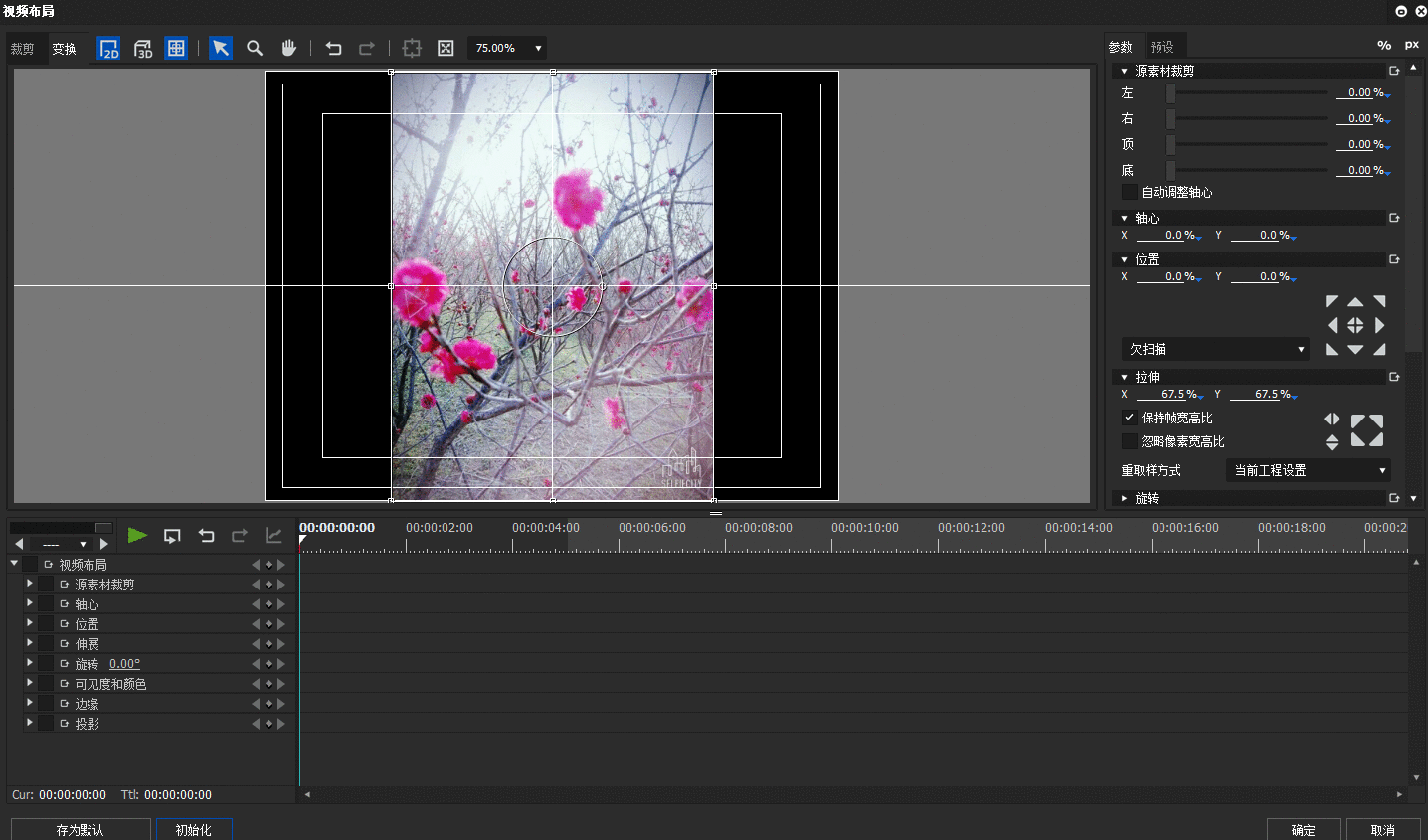
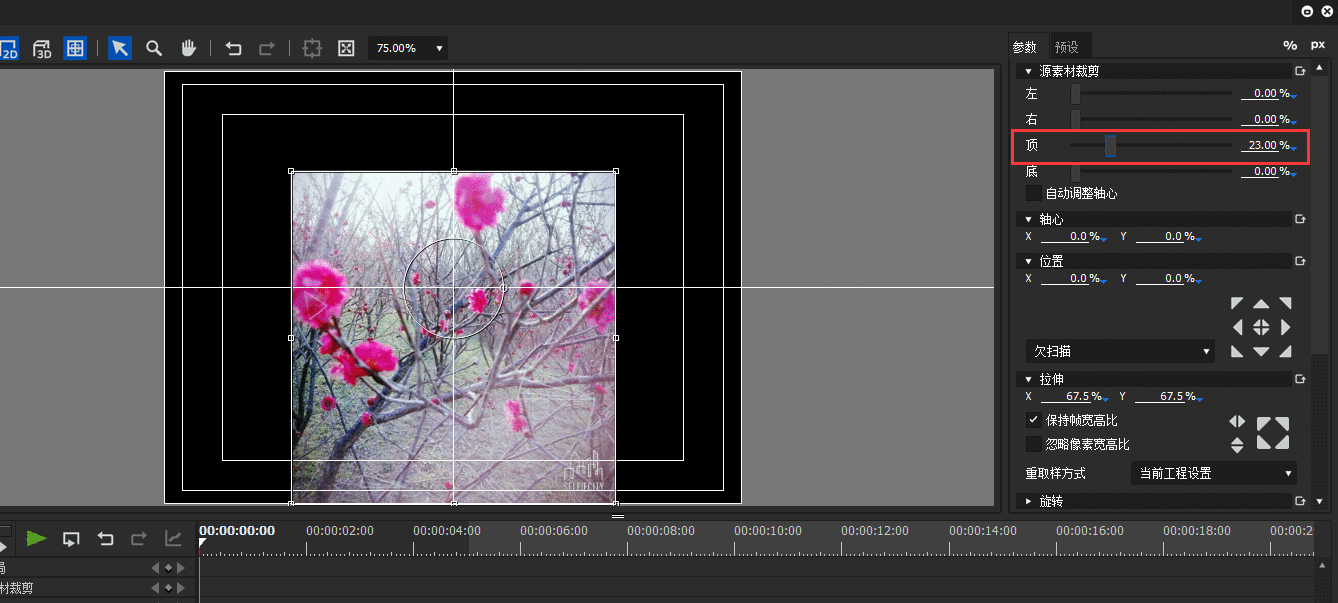
在界面右侧点击【参数】一栏,在【源素材裁剪】处即可裁剪图片,如图,裁剪图片上部分,发现图片高度变了,
除此之外,还有一种裁剪方法,见下图,点击左上角的【裁剪】,图片四周就出现了裁剪框,这时可以拖动鼠标进行上下左右裁剪,
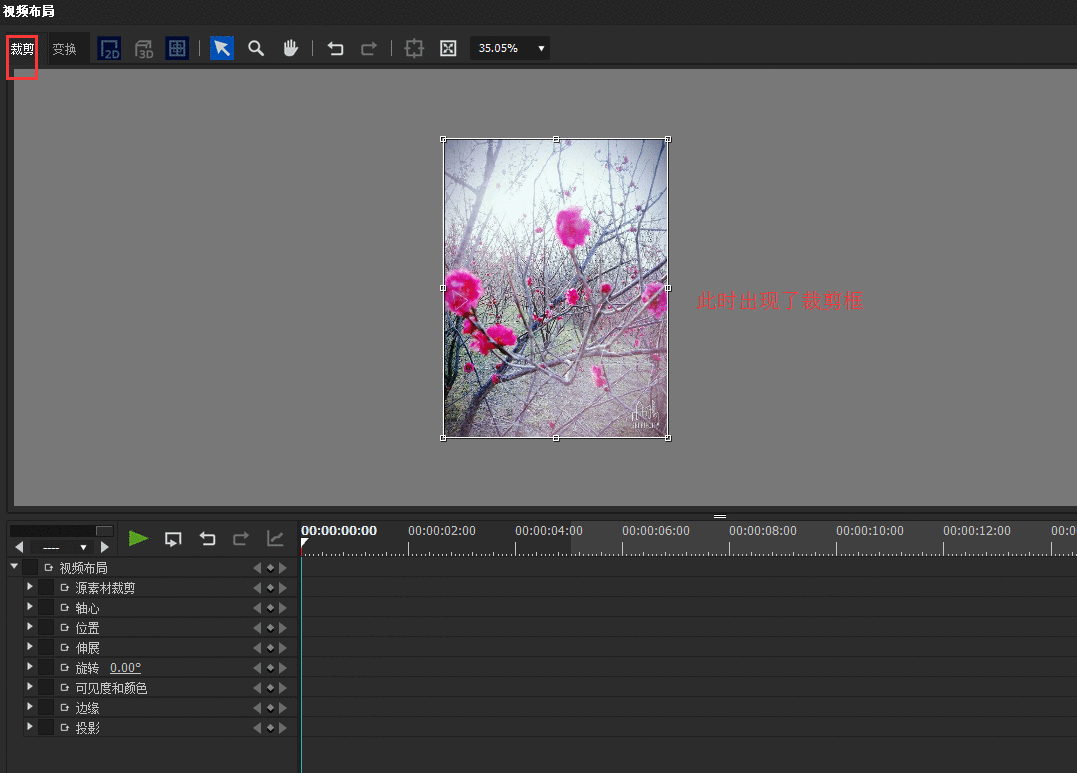
调整大小之后,点击左上角【变换】按钮,即可完成图片裁剪,效果如图,

各位小伙伴们,看完上面的精彩内容,都清楚EDIUS进行图片裁剪的详细步骤了吧!
相关攻略
-
![]() 华为p30pro中设置动态壁纸的操作教程时间:2024-07-26
华为p30pro中设置动态壁纸的操作教程时间:2024-07-26
-
![]() 华为p30pro中拉黑联系人的操作教程时间:2024-07-26
华为p30pro中拉黑联系人的操作教程时间:2024-07-26
-
![]() 华为p30pro中关闭杂志锁屏的操作教程时间:2024-07-26
华为p30pro中关闭杂志锁屏的操作教程时间:2024-07-26
-
![]() steam出现错误代码118的原因及解决方法时间:2024-07-26
steam出现错误代码118的原因及解决方法时间:2024-07-26
-
![]() 华为p30pro中关闭系统自动更新的操作教程时间:2024-07-26
华为p30pro中关闭系统自动更新的操作教程时间:2024-07-26