












CopyRight©2023 evtolwiki.com All Right Reserved
Microsoft Office Visio绘制画板形状的详细使用方法
来源:网络
时间:2024-07-20 16:01:45
这篇文章是教大家Microsoft Office Visio绘制画板形状的方法,教程简单易学,有需要的小伙伴就赶紧和小编一起来学习一下吧。
Microsoft Office Visio绘制画板形状的详细使用方法

我们需要先打开Microsoft Office Visio软件,新建一个“基本框图”的工程文件,如图所示。
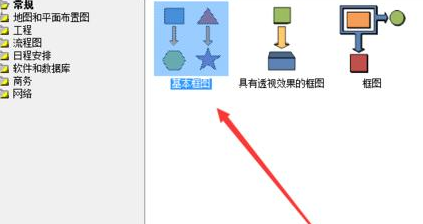
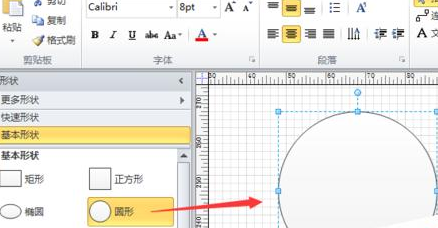
接下来我们从左侧形状栏中将“圆形”拉入右侧的图形编辑区域,如图所示。
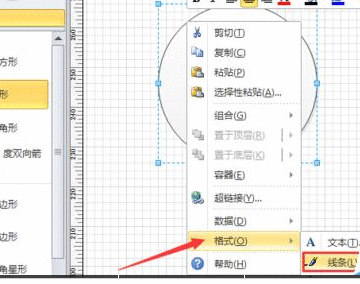
然后我们选中圆形,单击鼠标右键,选择“形状”-“线条”选项,对其线型进行编辑,如图所示。
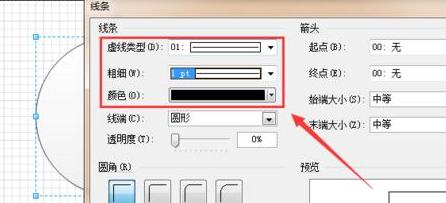
线型主要是调整为“黑色”、“1pt粗”和“直线”,如图所示。
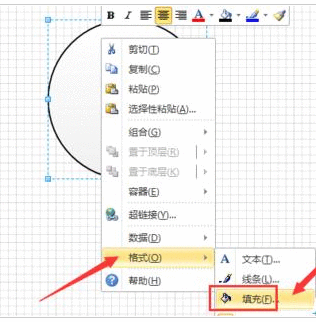
接着我们选中圆形,单击鼠标右键,选择“形状”-“填充”选项,对其内部进行编辑,如图所示。
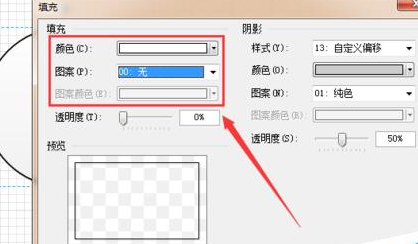
填充选项中,我们只需要将其调整为“空”填充即可。
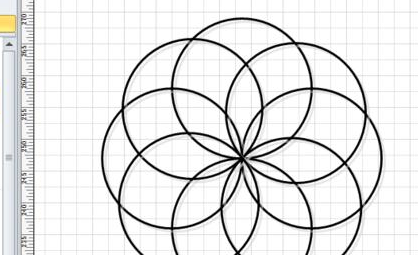
接着我们将圆形复制粘贴为数个,调整其位置为如图所示样式。

最后我们调整好以后,根据需要变化大小和角度即可。
看完上文为你们所讲述的Microsoft Office Visio绘制画板形状的具体流程介绍,同学们是不是都学会了呀!
相关攻略
-
![]() 华为p30pro中设置动态壁纸的操作教程时间:2024-07-26
华为p30pro中设置动态壁纸的操作教程时间:2024-07-26
-
![]() 华为p30pro中拉黑联系人的操作教程时间:2024-07-26
华为p30pro中拉黑联系人的操作教程时间:2024-07-26
-
![]() 华为p30pro中关闭杂志锁屏的操作教程时间:2024-07-26
华为p30pro中关闭杂志锁屏的操作教程时间:2024-07-26
-
![]() steam出现错误代码118的原因及解决方法时间:2024-07-26
steam出现错误代码118的原因及解决方法时间:2024-07-26
-
![]() 华为p30pro中关闭系统自动更新的操作教程时间:2024-07-26
华为p30pro中关闭系统自动更新的操作教程时间:2024-07-26