












CopyRight©2023 evtolwiki.com All Right Reserved
Adobe Illustrator CS6中绘画圆形及正方形的操作使用方法
来源:网络
时间:2024-07-20 20:08:01
在Adobe Illustrator CS6中进行绘画圆形及正方形的操作经常困扰着不少用户,下面笔者就分享了Adobe Illustrator CS6中绘画圆形及正方形的操作步骤,不懂的朋友一起来看看吧。
Adobe Illustrator CS6中绘画圆形及正方形的操作使用方法

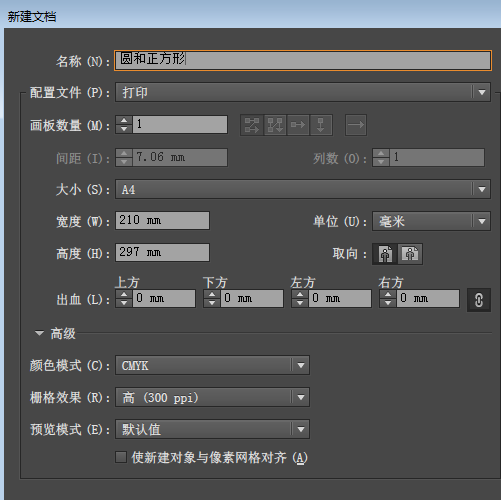
我们需要先打开Adobe Illustrator CS6软件,按ctrl+n键,咱们先新建一个画板 ,给文档取个名字,这里叫"圆和正方形",点确定,如下图所示
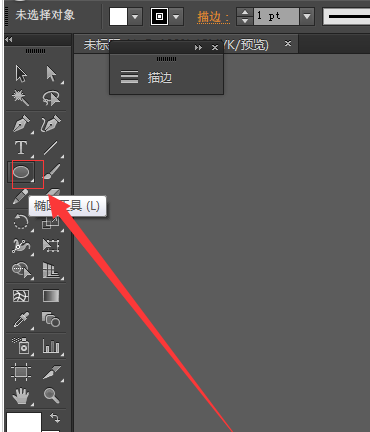
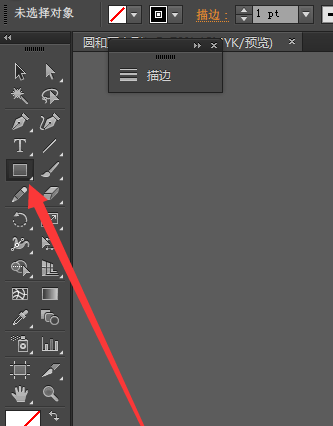
然后我们在左侧工具栏选择椭圆工具,位置如下图所示
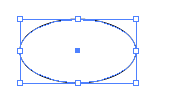
接着我们在画板上点击拖动鼠标可以画出一个椭圆;
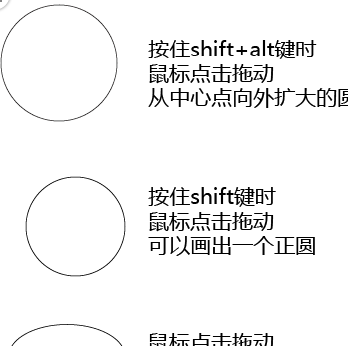
这次我们按住shift键,在画板上点击拖动鼠标可以画出一个正圆;

这次我们按住shift+alt键,在画板上点击拖动鼠标可以画出一个从中心点向外扩大的正圆;总如下图所示;
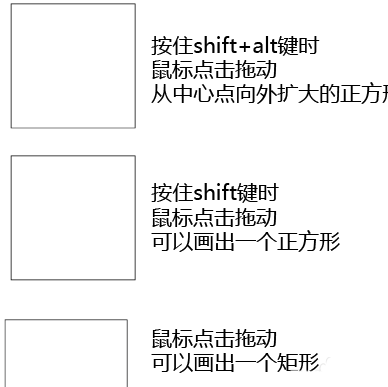
下面我们说画正方形,按M键切换为矩形工具,鼠标在画板上点击拖动鼠标可以画出一个矩形;同理,按shift键,可以画出一个正方形;按shift+alt键,可以画出一个从中心点向外扩大的正方形;
根据上文为各位描述的Adobe Illustrator CS6绘画圆形及正方形的操作步骤介绍,你们是不是都明白了呀!
相关攻略
-
![]() 华为p30pro中设置动态壁纸的操作教程时间:2024-07-26
华为p30pro中设置动态壁纸的操作教程时间:2024-07-26
-
![]() 华为p30pro中拉黑联系人的操作教程时间:2024-07-26
华为p30pro中拉黑联系人的操作教程时间:2024-07-26
-
![]() 华为p30pro中关闭杂志锁屏的操作教程时间:2024-07-26
华为p30pro中关闭杂志锁屏的操作教程时间:2024-07-26
-
![]() steam出现错误代码118的原因及解决方法时间:2024-07-26
steam出现错误代码118的原因及解决方法时间:2024-07-26
-
![]() 华为p30pro中关闭系统自动更新的操作教程时间:2024-07-26
华为p30pro中关闭系统自动更新的操作教程时间:2024-07-26