












CopyRight©2023 evtolwiki.com All Right Reserved
Adobe Photoshop中利用抽出进行抠图的详细使用操作
来源:网络
时间:2024-07-20 20:19:12
说起Adobe Photoshop相信大家应该都不陌生,那么你们晓得利用抽出进行抠图吗?以下就带来了Adobe Photoshop中利用抽出进行抠图的详细使用操作。
Adobe Photoshop中利用抽出进行抠图的详细使用操作

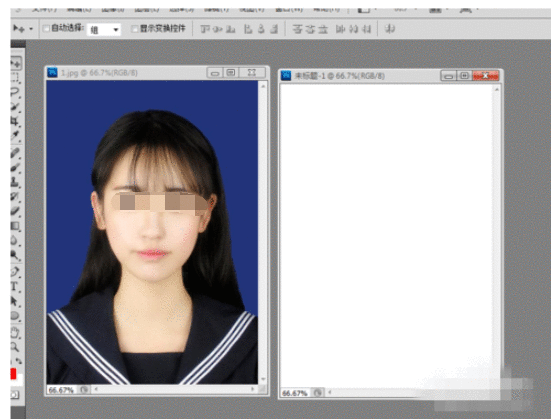
我们需要先打开Adobe Photoshop软件,导入一张人物照片,新建一个大小一样的文档。
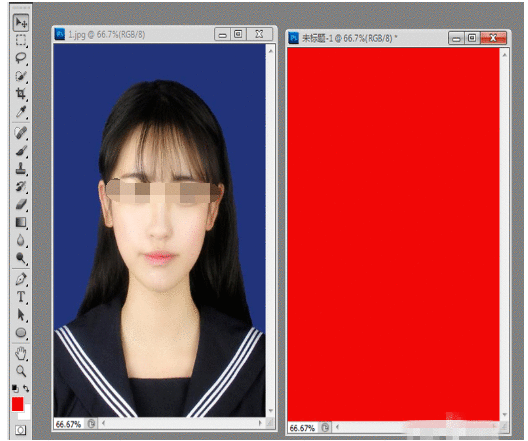
然后我们选择新建的文件填充自定义颜色,返回到人物图像文件。
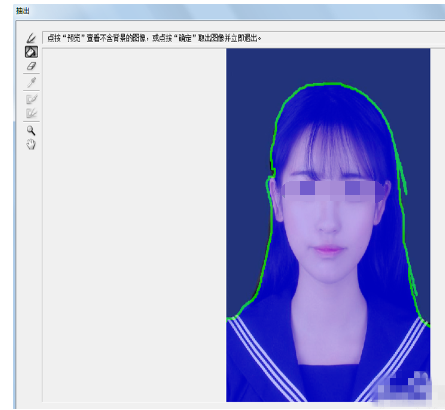
接着我们执行滤镜-抽出命令,设置画笔大小为5像素,在人物边缘进行抠图,选择要保留的区域。
这时我们点击确定,查看效果,这个时候我们会看到背景没有了,只保留人物部分。
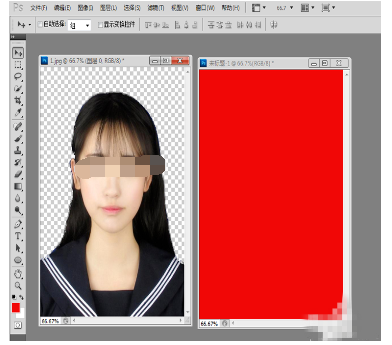
再选择移动工具,将人物图片拖拽到新建文档中,调整大小和位置。
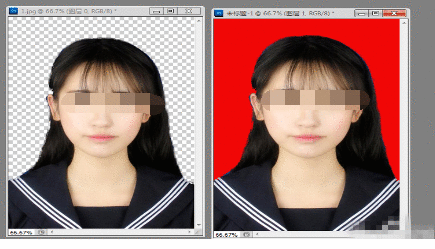
选择模糊工具,设置画笔大小,并选择柔画笔,在人物边缘进行涂抹模糊即可。
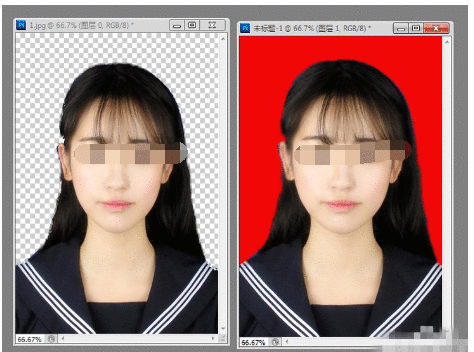
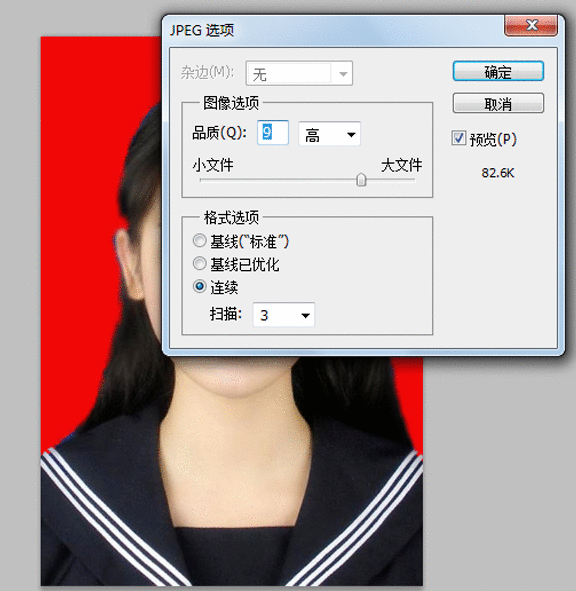
最后我们执行ctrl+e合并图层,执行文件-存储为命令,将文件保存即可。
看完了上文为你们所讲述的Adobe Photoshop中利用抽出进行抠图的详细操作步骤,你们是不是都学会了呀!
相关攻略
-
![]() 华为p30pro中设置动态壁纸的操作教程时间:2024-07-26
华为p30pro中设置动态壁纸的操作教程时间:2024-07-26
-
![]() 华为p30pro中拉黑联系人的操作教程时间:2024-07-26
华为p30pro中拉黑联系人的操作教程时间:2024-07-26
-
![]() 华为p30pro中关闭杂志锁屏的操作教程时间:2024-07-26
华为p30pro中关闭杂志锁屏的操作教程时间:2024-07-26
-
![]() steam出现错误代码118的原因及解决方法时间:2024-07-26
steam出现错误代码118的原因及解决方法时间:2024-07-26
-
![]() 华为p30pro中关闭系统自动更新的操作教程时间:2024-07-26
华为p30pro中关闭系统自动更新的操作教程时间:2024-07-26