












CopyRight©2023 evtolwiki.com All Right Reserved
PowerPoint Viewer添加新幻灯片的详细操作步骤
来源:网络
时间:2024-07-21 10:14:36
PowerPoint Viewer添加新幻灯片的操作困扰着不少PPT粉,下面小编就讲述了PowerPoint Viewer添加新幻灯片的操作内容,不懂的朋友一起来看看吧。
PowerPoint Viewer添加新幻灯片的详细操作步骤

打开电脑,在桌面空白区域,右击新建PPT演示文稿。
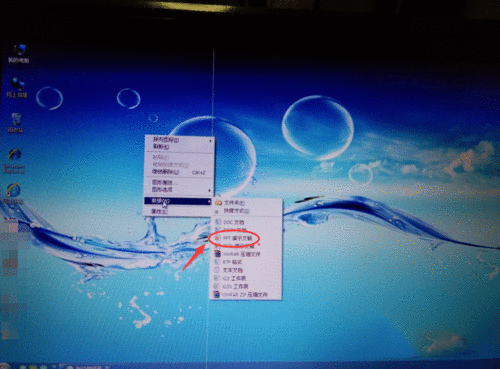
然后我们双击新建PPT演示文稿。

接着打开点击新建幻灯片的上部可直接添加新幻灯片。

这时我们需要点击新建幻灯片的下面的新建幻灯片字体部分,会显示下拉菜单,下面有格式。
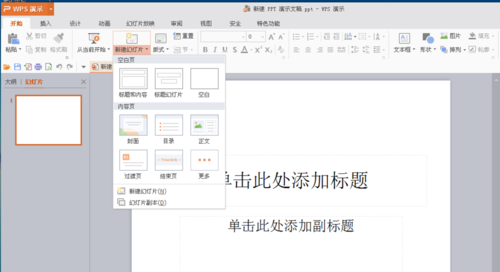
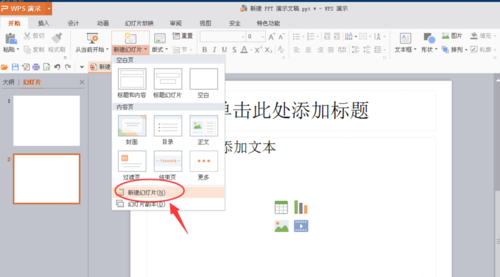
然后我们再点击下面的新建幻灯片也可添加新幻灯片。
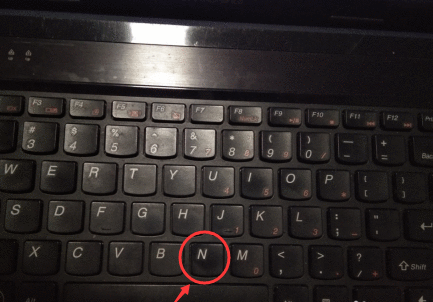
最后我们按压键盘上的N键也可添加新幻灯片。
看完了上文为你们所描述的PowerPoint Viewer添加新幻灯片的操作流程介绍,朋友们应该都学会了吧!
相关攻略
-
![]() 华为p30pro中设置动态壁纸的操作教程时间:2024-07-26
华为p30pro中设置动态壁纸的操作教程时间:2024-07-26
-
![]() 华为p30pro中拉黑联系人的操作教程时间:2024-07-26
华为p30pro中拉黑联系人的操作教程时间:2024-07-26
-
![]() 华为p30pro中关闭杂志锁屏的操作教程时间:2024-07-26
华为p30pro中关闭杂志锁屏的操作教程时间:2024-07-26
-
![]() steam出现错误代码118的原因及解决方法时间:2024-07-26
steam出现错误代码118的原因及解决方法时间:2024-07-26
-
![]() 华为p30pro中关闭系统自动更新的操作教程时间:2024-07-26
华为p30pro中关闭系统自动更新的操作教程时间:2024-07-26