












CopyRight©2023 evtolwiki.com All Right Reserved
PowerPoint Viewer中口袋动画PA快速制作形状绕排的具体操作
来源:网络
时间:2024-07-21 10:15:25
想要学习PowerPoint Viewer中口袋动画PA快速制作形状绕排的详细操作教程吗?这篇文章为各位带来的相关内容,对此感兴趣的用户可以去下文看看PowerPoint Viewer中口袋动画PA快速制作形状绕排的操作教程。
PowerPoint Viewer中口袋动画PA快速制作形状绕排的具体操作

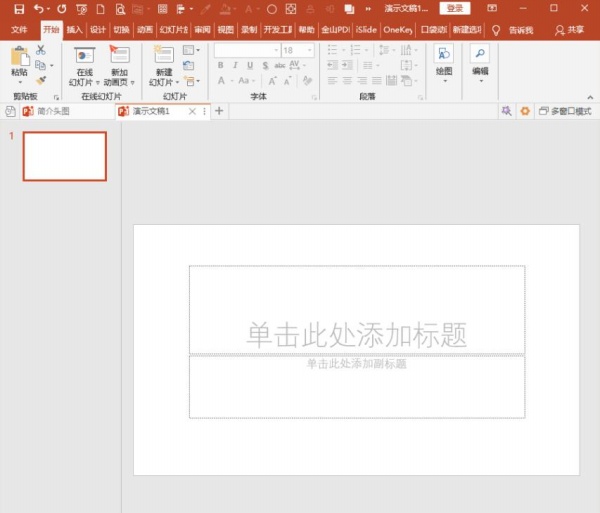
我们需要先打开PowerPoint Viewer软件,建立空白演示文稿。
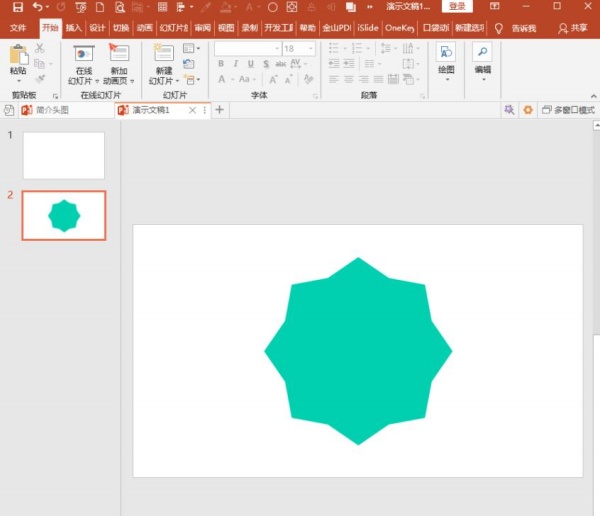
接着我们在幻灯片中插入一个形状。
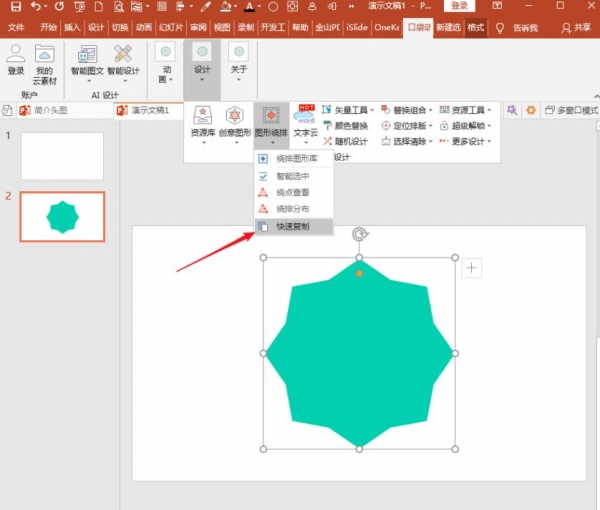
这时选中形状,点击口袋动画PA选项卡下设计菜单组中图形绕排下的快速复制。
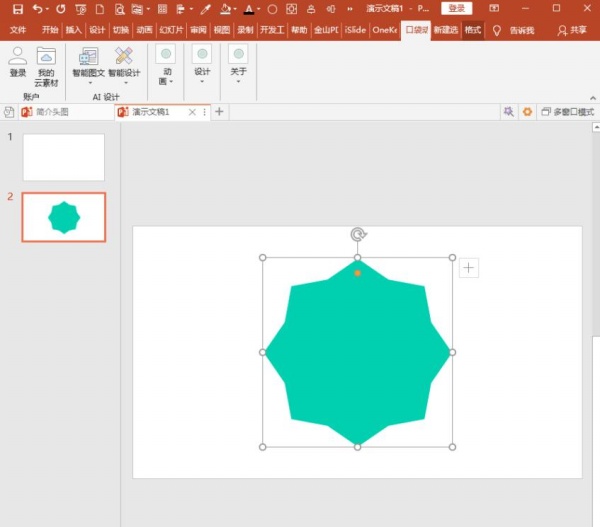
则选中的形状将自动复制随意多份,并全部叠放在一起。
接着我们按Ctrl+A选中全部形状,再点击口袋动画PA选项卡下设计菜单组中图形绕排下的绕排分布。
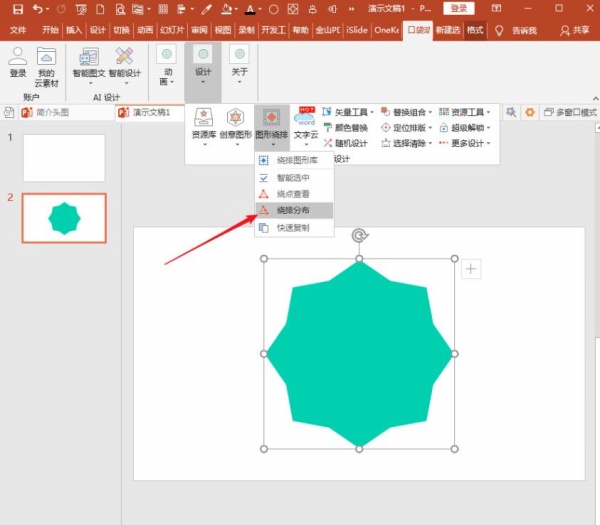
接下来我们在打开的绕排分布窗口中,使用默认的设置,点击确定。
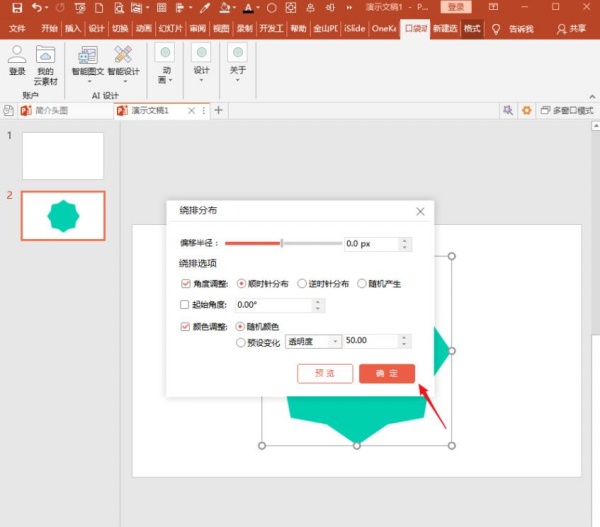
这样,全部复制的形状就自动按照中心绕排,形成了一朵花的样子。
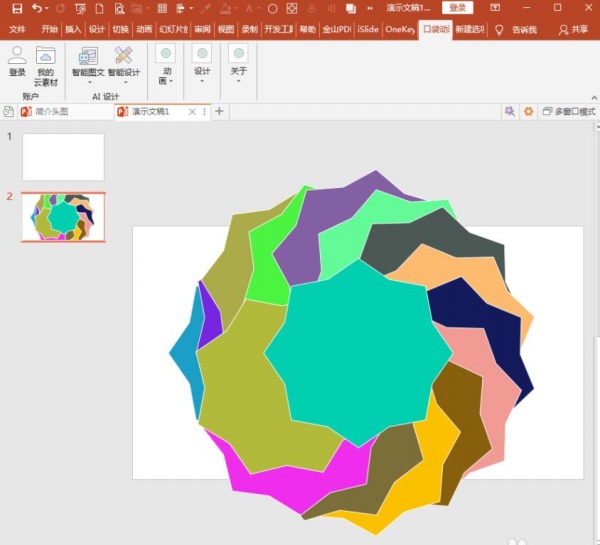
按照上文为你们描述的PowerPoint Viewer中口袋动画PA快速制作形状绕排的详细操作步骤,你们自己也赶紧去试试吧!
相关攻略
-
![]() 华为p30pro中设置动态壁纸的操作教程时间:2024-07-26
华为p30pro中设置动态壁纸的操作教程时间:2024-07-26
-
![]() 华为p30pro中拉黑联系人的操作教程时间:2024-07-26
华为p30pro中拉黑联系人的操作教程时间:2024-07-26
-
![]() 华为p30pro中关闭杂志锁屏的操作教程时间:2024-07-26
华为p30pro中关闭杂志锁屏的操作教程时间:2024-07-26
-
![]() steam出现错误代码118的原因及解决方法时间:2024-07-26
steam出现错误代码118的原因及解决方法时间:2024-07-26
-
![]() 华为p30pro中关闭系统自动更新的操作教程时间:2024-07-26
华为p30pro中关闭系统自动更新的操作教程时间:2024-07-26