












CopyRight©2023 evtolwiki.com All Right Reserved
Microsoft Office 2003中使用导航窗格功能的详细操作步骤
来源:网络
时间:2024-07-23 10:23:44
对才使用Microsoft Office 2003的小伙伴而言,使用导航窗格功能还有点难度,那么该怎么办呢?下面就是小编带来的Microsoft Office 2003中使用导航窗格功能的详细操作步骤。不要错过哦!
Microsoft Office 2003中使用导航窗格功能的详细操作步骤

首先,我们需要将每个章节分级别。选中需要放置一级标题的文字,选中“引用”-“添加文字”-“一级标题”。
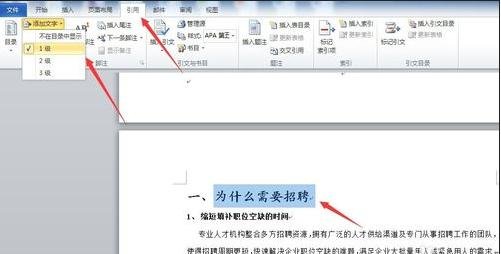
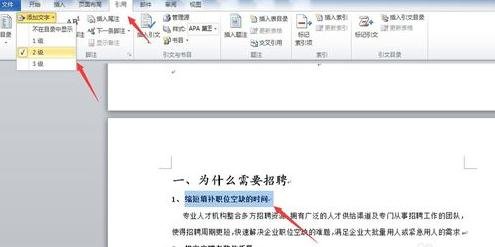
这时我们用同样的方法,选中需要放置二级标题的文字,选中“引用”-"添加文字"-“二级标题”。三级标题的方法也是这样的,最多可以做到三级标题。
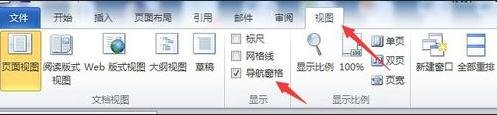
接着我们将级别弄好后,打开“视图”-勾选“导航窗格”。
这是弄后的效果,框架很清晰。
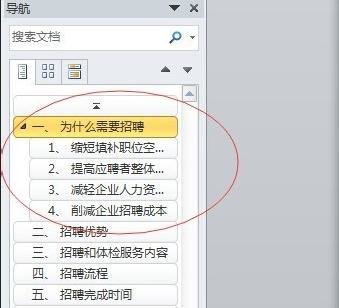
最后我们使用时,当我们点中导航窗口中的章节,会立即出现对应的章节文字。

看完了上文为你们所描述的Microsoft Office 2003(word2003)中使用导航窗格功能的详细操作步骤,你们是不是都明白了呀!
相关攻略
-
![]() 华为p30pro中设置动态壁纸的操作教程时间:2024-07-26
华为p30pro中设置动态壁纸的操作教程时间:2024-07-26
-
![]() 华为p30pro中拉黑联系人的操作教程时间:2024-07-26
华为p30pro中拉黑联系人的操作教程时间:2024-07-26
-
![]() 华为p30pro中关闭杂志锁屏的操作教程时间:2024-07-26
华为p30pro中关闭杂志锁屏的操作教程时间:2024-07-26
-
![]() steam出现错误代码118的原因及解决方法时间:2024-07-26
steam出现错误代码118的原因及解决方法时间:2024-07-26
-
![]() 华为p30pro中关闭系统自动更新的操作教程时间:2024-07-26
华为p30pro中关闭系统自动更新的操作教程时间:2024-07-26