












CopyRight©2023 evtolwiki.com All Right Reserved
Power Designer中业务沟通图的设计过程
来源:网络
时间:2024-07-24 16:50:48
听说过Power Designer吗?下面就是小编带来的Power Designer中业务沟通图的设计过程,感兴趣的朋友赶紧来试试吧!
Power Designer中业务沟通图的设计过程

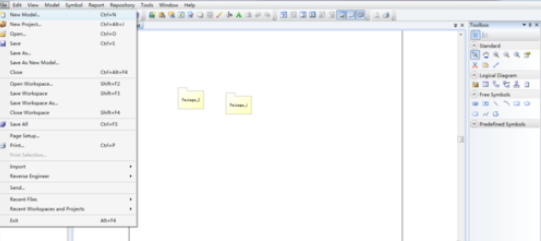
我们需要先打开powerdesigner,点击【文件】菜单,再选择【新建模型】
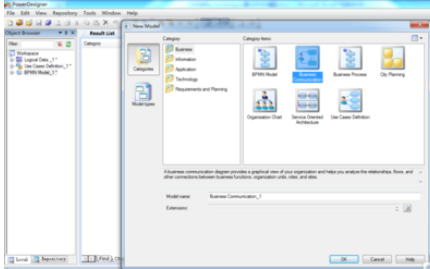
然后我们在【新建模型】界面,在【类型】中选择【业务】,在【类型项】中选择【业务沟通】,然后点击【OK】
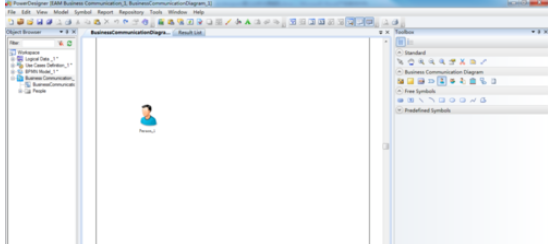
接着我们在右侧的工具栏中,在【业务沟通图】下点击【个人】图标,然后在主窗口上点击一次,就生成了个人对象
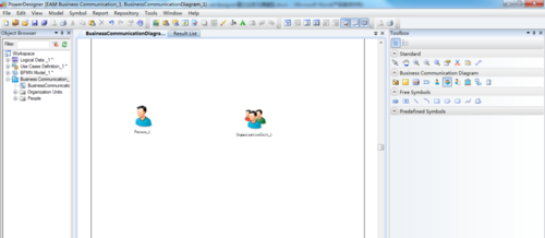
这时我们在右侧的工具栏中,在【业务沟通图】下点击【组织单元】图标,然后在主窗口上每点击一次,就生成了一个组织单元对象
这时候我们在右侧的工具栏中,在【业务沟通图】下点击【过程】图标,然后在主窗口上每点击一次,就生成了一个过程对象
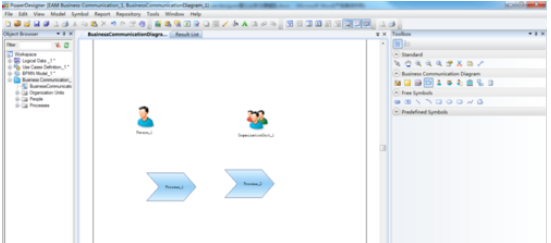
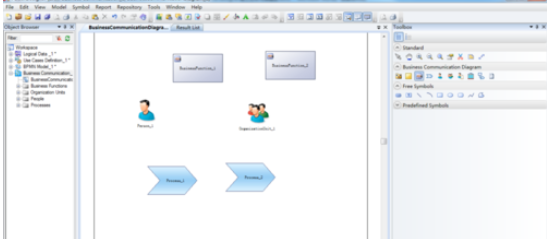
接下来我们需要在右侧的工具栏中,在【业务沟通图】下点击【业务功能】图标,然后在主窗口上每点击一次,就生成了一个业务功能对象
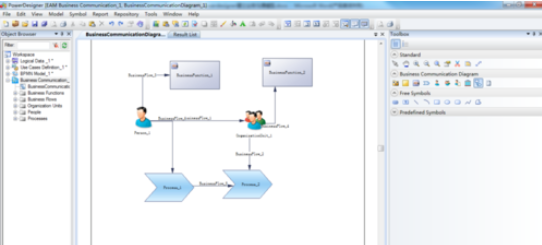
最后一步我们在右侧的工具栏中,在【业务沟通图】下点击【业务流】图标,然后在主窗口上点击一个对象,然后拖动鼠标连接到另一个对象,如此类推,这样整个业务沟通图就基本建立起来了。
上文分享的Power Designer中业务沟通图的设计过程,大家应该都学会了吧!
相关攻略
-
![]() 谷歌浏览器设置隐私的操作方法时间:2024-07-31
谷歌浏览器设置隐私的操作方法时间:2024-07-31
-
![]() 《坂本日常》最新角色预告 声优公开!2025年开播时间:2024-07-31
《坂本日常》最新角色预告 声优公开!2025年开播时间:2024-07-31
-
![]() 猫的地下世界恶魔城《Crypt Custodian》8.27全平台发售时间:2024-07-31
猫的地下世界恶魔城《Crypt Custodian》8.27全平台发售时间:2024-07-31
-
![]() 《外星入侵:自走棋》:组建队伍,抵御外星威胁!时间:2024-07-31
《外星入侵:自走棋》:组建队伍,抵御外星威胁!时间:2024-07-31
-
![]() 酷狗音乐设置歌词单行显示的图文操作内容时间:2024-07-31
酷狗音乐设置歌词单行显示的图文操作内容时间:2024-07-31