












CopyRight©2023 evtolwiki.com All Right Reserved
AutoCAD2013中图纸转成PDF格式的详细步骤
来源:网络
时间:2024-07-24 17:34:45
AutoCAD2013相信大家都见过,今日笔者在这里为大家分享的就是AutoCAD2013中图纸转成PDF格式的详细步骤,感兴趣的伙伴不要错过哦。
AutoCAD2013中图纸转成PDF格式的详细步骤

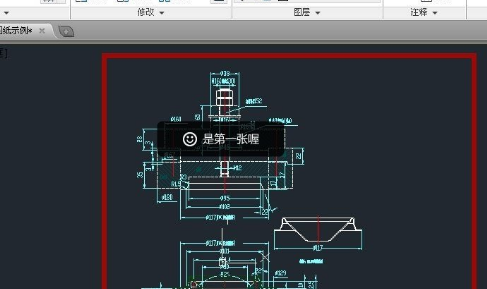
1、打开一张图纸,准备将下图中红框内的图形转为PDF格式;
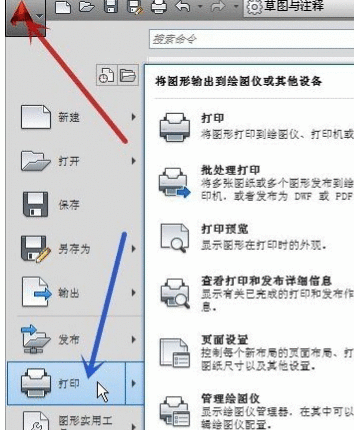
2、点击左上角的红色A标志(图中红色箭头所指),在弹出的菜单中点击“打印”(图中蓝色箭头所指)也可按键盘上的“Ctrl+P”快捷键进入打印对话框;
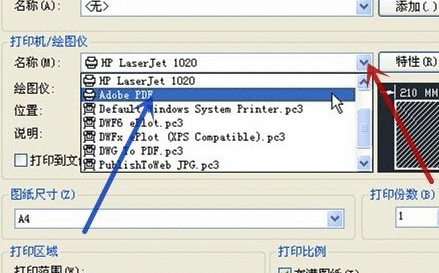
3、点击打印机名称的下拉箭头(图中红色箭头所指),在弹出菜单中选取“Adobe PDF”(图中蓝色箭头所指);
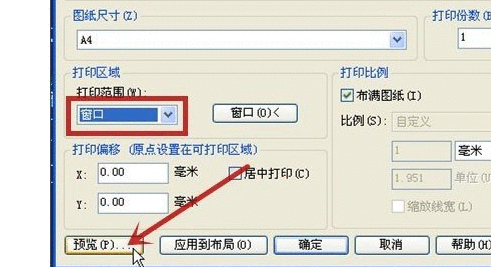
4、在这里打印范围选取“窗口”(图中红框)为例,选择了相应的打印区域后,再点击“预览”(图中红色箭头所指);
5、确认打印内容及格式无误后,然后设置一下打印文件的保存目录及名称,最后点击打印就可以。
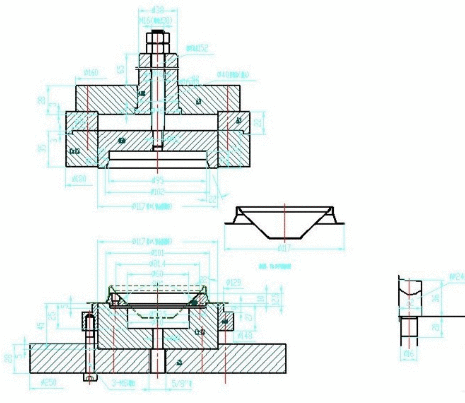
以上就是小编为大家带来的AutoCAD2013中图纸转成PDF格式的详细步骤,希望大家喜欢。
相关攻略
-
![]() 谷歌浏览器设置隐私的操作方法时间:2024-07-31
谷歌浏览器设置隐私的操作方法时间:2024-07-31
-
![]() 《坂本日常》最新角色预告 声优公开!2025年开播时间:2024-07-31
《坂本日常》最新角色预告 声优公开!2025年开播时间:2024-07-31
-
![]() 猫的地下世界恶魔城《Crypt Custodian》8.27全平台发售时间:2024-07-31
猫的地下世界恶魔城《Crypt Custodian》8.27全平台发售时间:2024-07-31
-
![]() 《外星入侵:自走棋》:组建队伍,抵御外星威胁!时间:2024-07-31
《外星入侵:自走棋》:组建队伍,抵御外星威胁!时间:2024-07-31
-
![]() 酷狗音乐设置歌词单行显示的图文操作内容时间:2024-07-31
酷狗音乐设置歌词单行显示的图文操作内容时间:2024-07-31