












CopyRight©2023 evtolwiki.com All Right Reserved
AutoCAD2013设置打印预览颜色的详细流程
来源:网络
时间:2024-07-25 12:53:04
AutoCAD2013有很多企业在使用,听说有人不知道设置打印预览颜色,一起来看看AutoCAD2013设置打印预览颜色的详细流程吧,或许对你有帮到哦。
AutoCAD2013设置打印预览颜色的详细流程

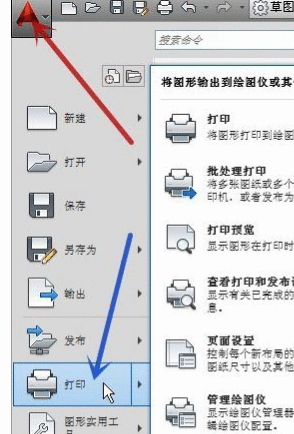
1、点击左上角的红色A标志(图中红色箭头所指),在弹出的菜单中点击“打印”(图中蓝色箭头所指),也可按键盘上的“Ctrl+P”快捷键进入打印对话框;
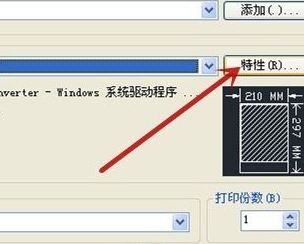
2、点击“特性”(图中红色箭头所指);
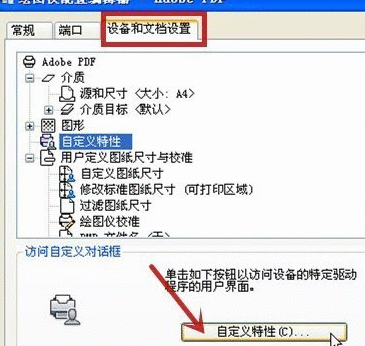
3、在“设备和文档设置”(图中红框)栏内点击“自定义特性”(图中红色箭头所指);
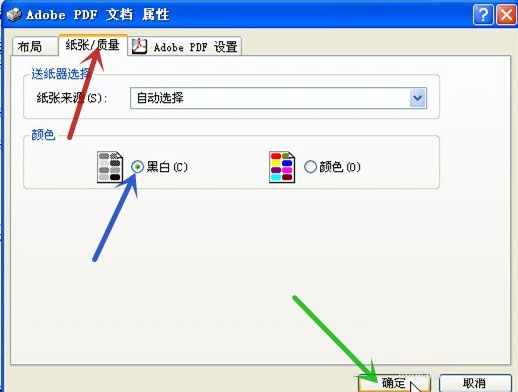
4、在弹出的窗口中点击“纸张/质量”(图中红色箭头所指),再勾选“黑白”前的圆点(图中蓝色箭头所指),再点击“确定”(图中绿色箭头所指);
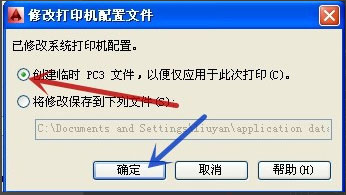
5、软件会弹出一个提示框,这里选临时文件为例(图中红色箭头所指),再点击“确定”(图中蓝色箭头所指);
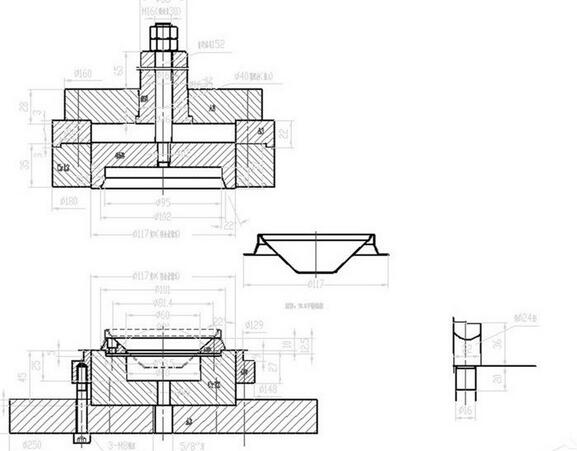
6、再对打印的图形进行预览,可见图形已变成黑白显示。
以上就是AutoCAD2013设置打印预览颜色的详细流程,大家都学会了吧。
相关攻略
-
![]() 谷歌浏览器设置隐私的操作方法时间:2024-07-31
谷歌浏览器设置隐私的操作方法时间:2024-07-31
-
![]() 《坂本日常》最新角色预告 声优公开!2025年开播时间:2024-07-31
《坂本日常》最新角色预告 声优公开!2025年开播时间:2024-07-31
-
![]() 猫的地下世界恶魔城《Crypt Custodian》8.27全平台发售时间:2024-07-31
猫的地下世界恶魔城《Crypt Custodian》8.27全平台发售时间:2024-07-31
-
![]() 《外星入侵:自走棋》:组建队伍,抵御外星威胁!时间:2024-07-31
《外星入侵:自走棋》:组建队伍,抵御外星威胁!时间:2024-07-31
-
![]() 酷狗音乐设置歌词单行显示的图文操作内容时间:2024-07-31
酷狗音乐设置歌词单行显示的图文操作内容时间:2024-07-31