












CopyRight©2023 evtolwiki.com All Right Reserved
UltraEdit调整文本行距的方法介绍
来源:网络
时间:2024-07-30 15:05:57
当大家对UltraEdit中的文本行距不满意时,就是需要进行调整,下面就是关于UltraEdit调整文本行距的方法介绍,有需要的朋友可以看看。
UltraEdit调整文本行距的方法介绍

首先在我们的电脑里面打开ultraEdit,然后打开要查看的文件,如下图所示:
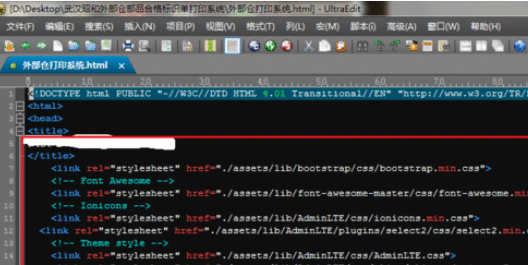
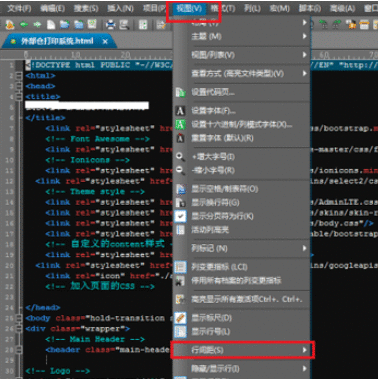
这时打开文件之后,点击视图->行间距,如下图所示:
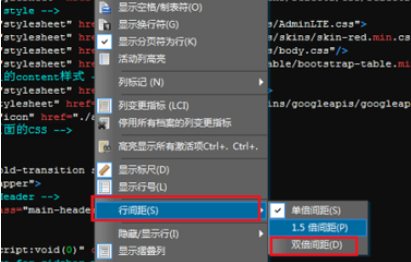
接着我们点击行间距之后,可以看到默认是单倍行距,这里选择双倍行距,如下图所示:
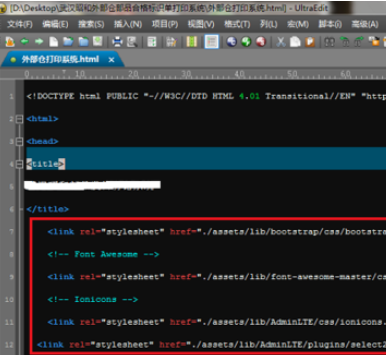
再选择双倍行距之后,可以看到文本内容的行距变大了,如下图所示:
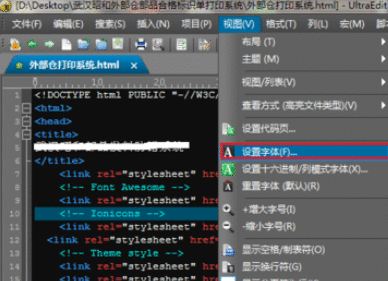
这时我们在设置好行距之后,也可以调整一下文本的字体,易于查看,点击视图->设置字体,如下图所示:
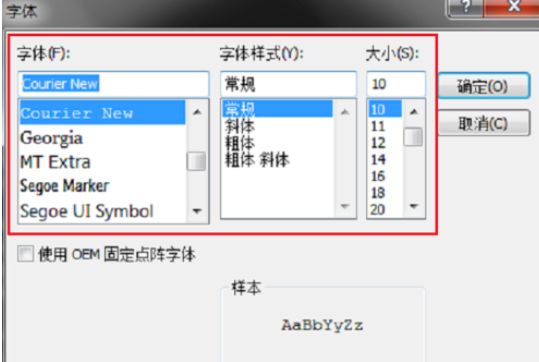
最后我们进去字体界面之后,可以设置字体的类型、样式、大小等,字体和行距设置好之后,更易于查看文本内容,如下图所示:
上文描述的UltraEdit调整文本行距的方法介绍,大家是不是都学会了呀!
相关攻略
-
![]() word2013设置文字分栏的操作教程时间:2024-08-05
word2013设置文字分栏的操作教程时间:2024-08-05
-
![]() word2013设置草稿品质打印的操作教程时间:2024-08-05
word2013设置草稿品质打印的操作教程时间:2024-08-05
-
![]() 荣耀v20中恢复出厂设置的操作操作教程时间:2024-08-05
荣耀v20中恢复出厂设置的操作操作教程时间:2024-08-05
-
![]() 荣耀v20隐藏应用的操作教程时间:2024-08-05
荣耀v20隐藏应用的操作教程时间:2024-08-05
-
![]() 荣耀v20进行调时间的基本操作时间:2024-08-05
荣耀v20进行调时间的基本操作时间:2024-08-05