












CopyRight©2023 evtolwiki.com All Right Reserved
PowerPoint Viewer创建新幻灯片的方法步骤
来源:网络
时间:2024-07-30 15:08:47
刚入手PowerPoint Viewer的伙伴,对于创建新幻灯片还不是很熟悉,下面一起学习一下PowerPoint Viewer创建新幻灯片的方法步骤吧,希望可以帮到大家。
PowerPoint Viewer创建新幻灯片的方法步骤

打开电脑,在桌面空白区域,右击新建PPT演示文稿。
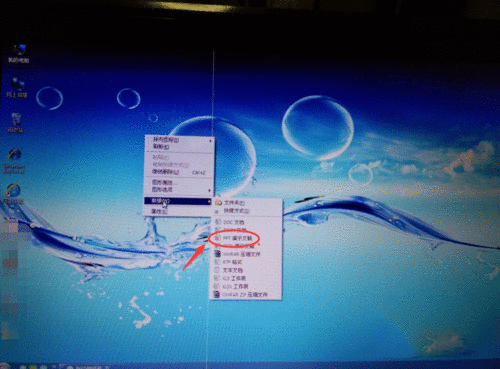
然后我们双击新建PPT演示文稿。

接着打开点击新建幻灯片的上部可直接添加新幻灯片。
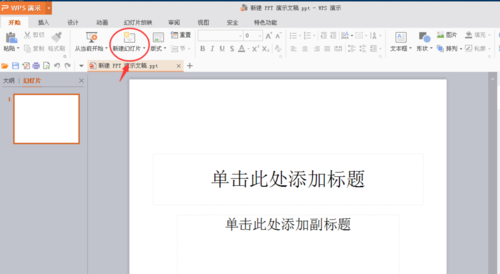
这时我们需要点击新建幻灯片的下面的新建幻灯片字体部分,会显示下拉菜单,下面有格式。
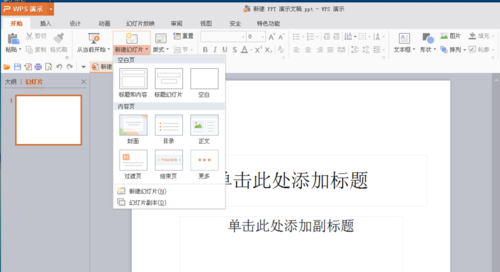
然后我们再点击下面的新建幻灯片也可添加新幻灯片。
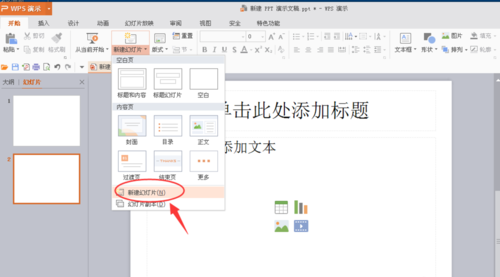
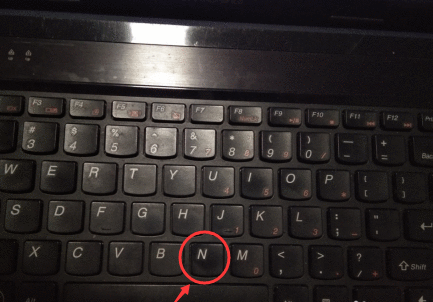
最后我们按压键盘上的N键也可添加新幻灯片。
以上讲述的PowerPoint Viewer创建新幻灯片的方法步骤,朋友们应该都学会了吧!
相关攻略
-
![]() word2013设置文字分栏的操作教程时间:2024-08-05
word2013设置文字分栏的操作教程时间:2024-08-05
-
![]() word2013设置草稿品质打印的操作教程时间:2024-08-05
word2013设置草稿品质打印的操作教程时间:2024-08-05
-
![]() 荣耀v20中恢复出厂设置的操作操作教程时间:2024-08-05
荣耀v20中恢复出厂设置的操作操作教程时间:2024-08-05
-
![]() 荣耀v20隐藏应用的操作教程时间:2024-08-05
荣耀v20隐藏应用的操作教程时间:2024-08-05
-
![]() 荣耀v20进行调时间的基本操作时间:2024-08-05
荣耀v20进行调时间的基本操作时间:2024-08-05