












CopyRight©2023 evtolwiki.com All Right Reserved
PowerPoint Viewer做出形状绕排的具体过程
来源:网络
时间:2024-07-31 15:10:24
PowerPoint Viewer相信大家都在用,今日为大家分享的就是PowerPoint Viewer做出形状绕排的具体过程,感兴趣的伙伴不要错过哦。
PowerPoint Viewer做出形状绕排的具体过程

我们需要先打开PowerPoint Viewer软件,建立空白演示文稿。
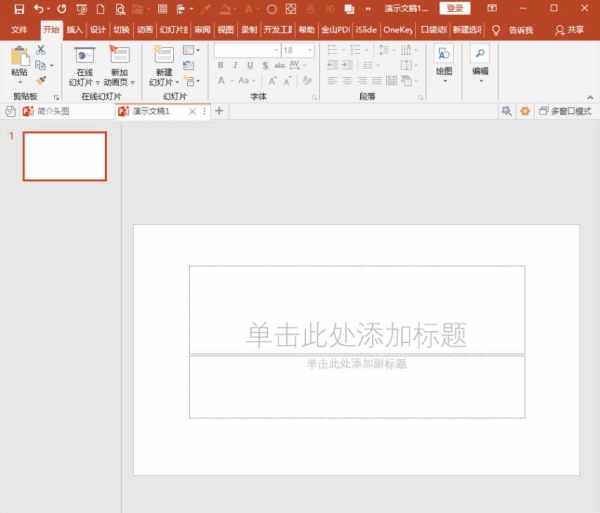
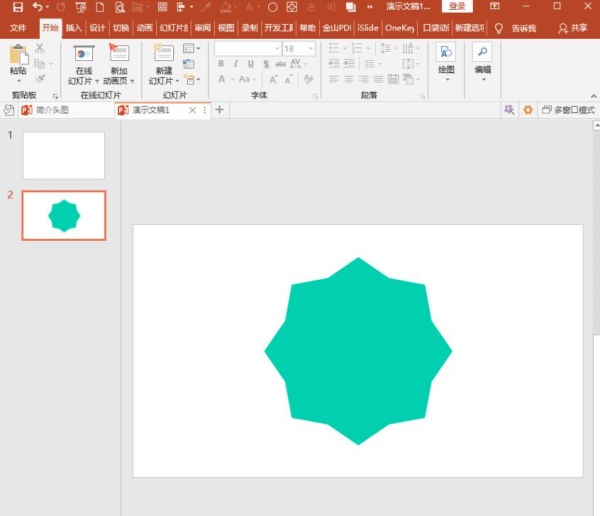
接着我们在幻灯片中插入一个形状。
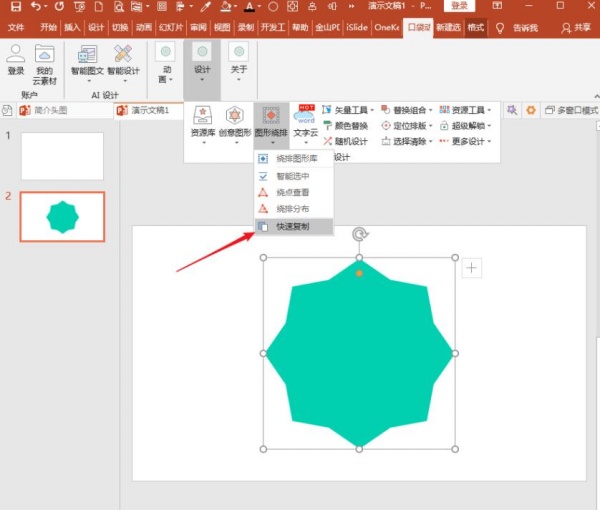
这时选中形状,点击口袋动画PA选项卡下设计菜单组中图形绕排下的快速复制。
则选中的形状将自动复制随意多份,并全部叠放在一起。
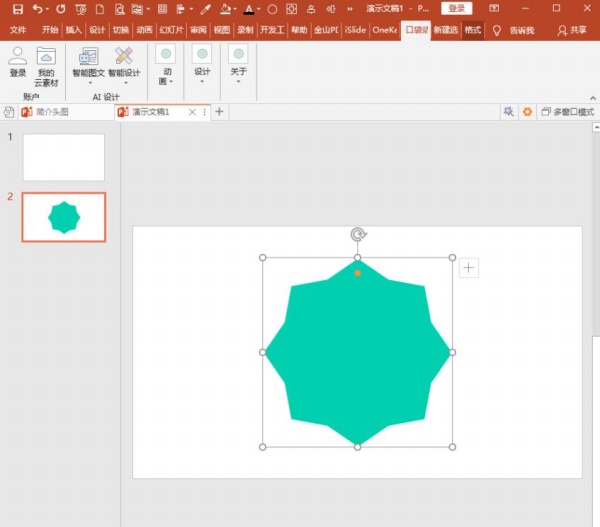
接着我们按Ctrl+A选中全部形状,再点击口袋动画PA选项卡下设计菜单组中图形绕排下的绕排分布。
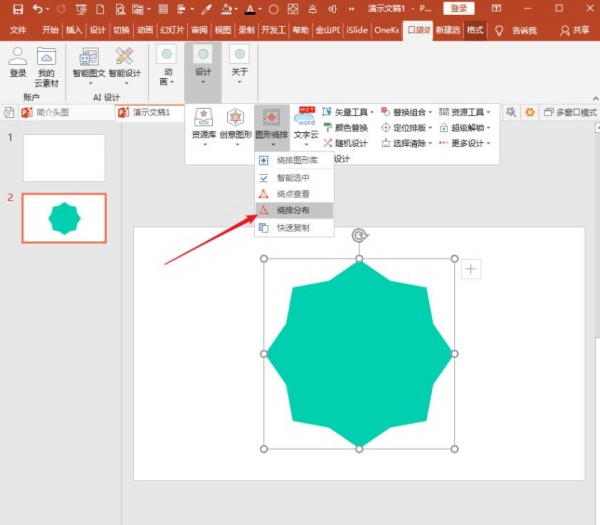
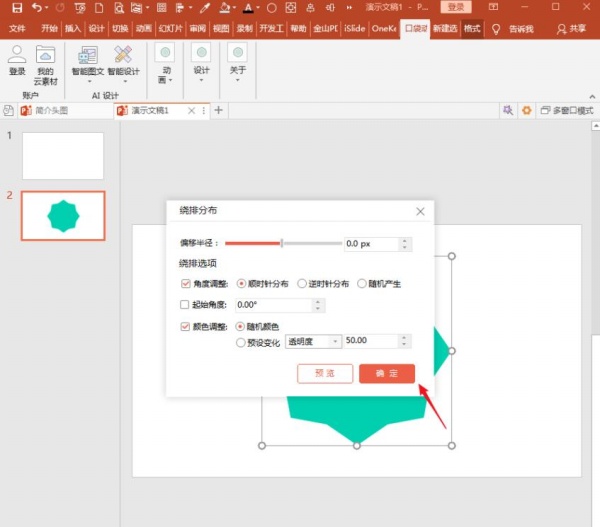
接下来我们在打开的绕排分布窗口中,使用默认的设置,点击确定。
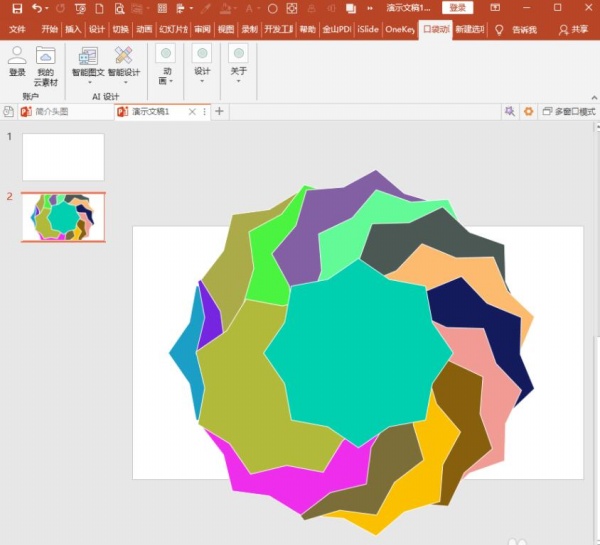
这样,全部复制的形状就自动按照中心绕排,形成了一朵花的样子。
上文讲解的PowerPoint Viewer做出形状绕排的具体过程,相比大家都了解了吧!
相关攻略
-
![]() word2013设置文字分栏的操作教程时间:2024-08-05
word2013设置文字分栏的操作教程时间:2024-08-05
-
![]() word2013设置草稿品质打印的操作教程时间:2024-08-05
word2013设置草稿品质打印的操作教程时间:2024-08-05
-
![]() 荣耀v20中恢复出厂设置的操作操作教程时间:2024-08-05
荣耀v20中恢复出厂设置的操作操作教程时间:2024-08-05
-
![]() 荣耀v20隐藏应用的操作教程时间:2024-08-05
荣耀v20隐藏应用的操作教程时间:2024-08-05
-
![]() 荣耀v20进行调时间的基本操作时间:2024-08-05
荣耀v20进行调时间的基本操作时间:2024-08-05