












CopyRight©2023 evtolwiki.com All Right Reserved
Lightroom预设进行导入的操作方法
来源:网络
时间:2024-08-05 10:33:25
Lightroom怎样预设进行导入?今天笔者就专门讲解了Lightroom预设进行导入的操作方法,下面一起来看看相关的操作教程吧,相信会有帮助哦。
Lightroom预设进行导入的操作方法

打开Lightroom软件,在右上方找到修改照片,在左侧找到预设选项,如图所示:
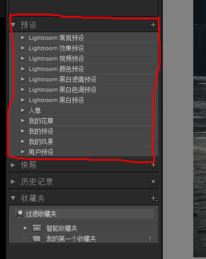
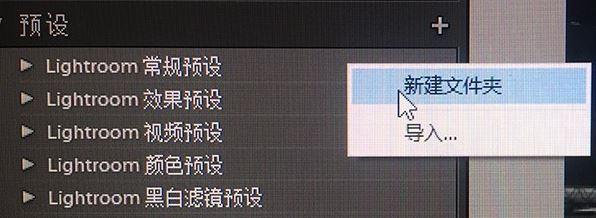
按下面步骤依次操作:预设下方随便找一个地方点击右键,点击“新建文件夹”,跳出对话框,在对话框里输入自己所想的文件夹名字。按下后确定后,你就能在预设里看到该文件夹;
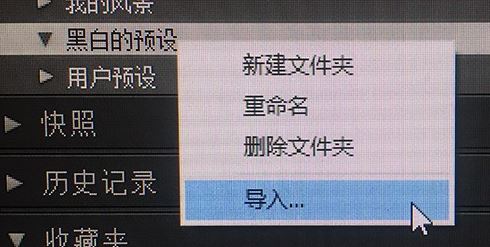
在新建好的文件夹上单击右键,看到并选中【导入】;
此时会弹出对话框,在对话框中找到你的预设文件,选中后点击确认即可!
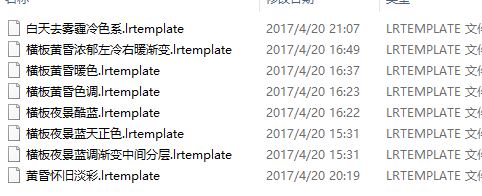
完成导入后就可以看到预设了!
上文就讲解了Lightroom预设进行导入的操作过程,希望有需要的朋友都来学习哦。
相关攻略
-
![]() word2013设置文字分栏的操作教程时间:2024-08-05
word2013设置文字分栏的操作教程时间:2024-08-05
-
![]() word2013设置草稿品质打印的操作教程时间:2024-08-05
word2013设置草稿品质打印的操作教程时间:2024-08-05
-
![]() 荣耀v20中恢复出厂设置的操作操作教程时间:2024-08-05
荣耀v20中恢复出厂设置的操作操作教程时间:2024-08-05
-
![]() 荣耀v20隐藏应用的操作教程时间:2024-08-05
荣耀v20隐藏应用的操作教程时间:2024-08-05
-
![]() 荣耀v20进行调时间的基本操作时间:2024-08-05
荣耀v20进行调时间的基本操作时间:2024-08-05