











CopyRight©2023 evtolwiki.com All Right Reserved
word2013添加背景图片的操作方法
来源:网络
时间:2024-08-06 12:25:42
有那么一部份多朋友还不熟悉word2013添加背景图片的操作,下面小编就讲解word2013添加背景图片的操作方法,希望对你们有所帮助哦。
word2013添加背景图片的操作方法

打开word2013:“设计”功能区——“页面背景”组(最右边)——“页面颜色”。
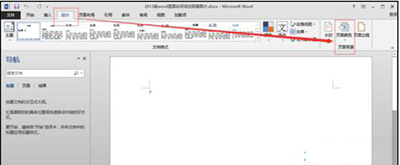
打开”页面颜色“的下拉三角形——选择”填充效果“。
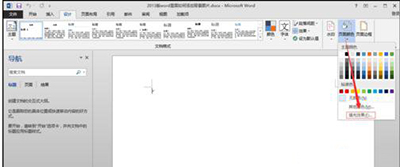
点击”填充效果“弹出对话框——选择”图片“。
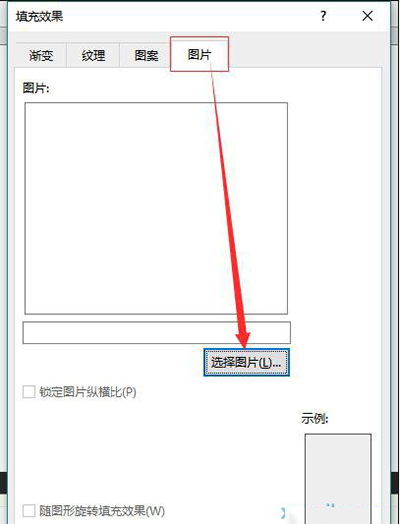
选择”选择图片“——弹出对话框——第一次它默认必应搜索图片,点击脱机工作,然后出现下图——选择”浏览“。浏览——添加你要作为背景的图片。
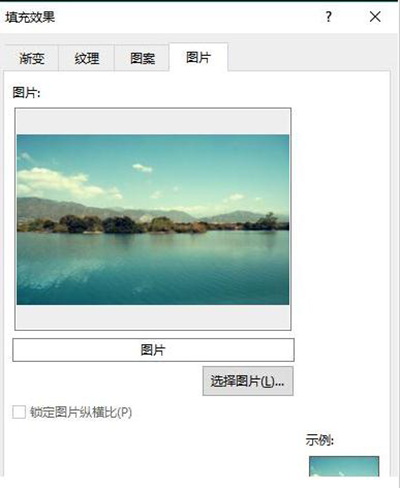
单击”确定“——桌面背景就设置好了。本设置方法试用于 word2016,word2007和Word2010没用过,按道理应该都能用,他们的工具栏布局一样的。
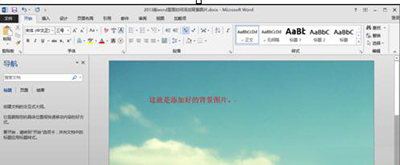
上面就是小编为大家带来的word2013添加背景图片的操作流程,一起来学习学习吧。相信是可以帮助到一些新用户的。
相关攻略
-
![]() 百度app退出登录的简单操作教程时间:2024-08-06
百度app退出登录的简单操作教程时间:2024-08-06
-
![]() 荣耀畅玩8a进行长截图的简单操作教程时间:2024-08-06
荣耀畅玩8a进行长截图的简单操作教程时间:2024-08-06
-
![]() 荣耀畅玩8a查看收音机功能的操作方法时间:2024-08-06
荣耀畅玩8a查看收音机功能的操作方法时间:2024-08-06
-
![]() 荣耀畅玩8a恢复出厂设置的操作教程时间:2024-08-06
荣耀畅玩8a恢复出厂设置的操作教程时间:2024-08-06
-
![]() 荣耀10青春版关掉图标角标的简单教程时间:2024-08-06
荣耀10青春版关掉图标角标的简单教程时间:2024-08-06