












CopyRight©2023 evtolwiki.com All Right Reserved
酷狗音乐合并两个音乐的详细操作教程
来源:网络
时间:2024-08-07 14:16:33
估计有的用户还不了解酷狗音乐合并两个音乐的操作,下文小编就分享酷狗音乐合并两个音乐的详细操作教程,希望对你们有所帮助哦。
酷狗音乐合并两个音乐的详细操作教程

先准备好歌曲素材,下载好要合并的歌曲到同一文件夹。
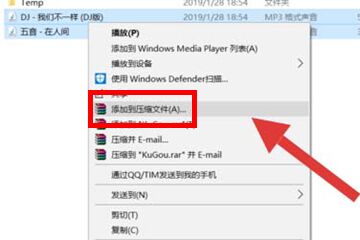
下载完成后,用鼠标将两手歌曲选定或用键盘按快捷键Ctrl+A 选定两首歌,点击右键,然后选中“添加到压缩文件(A)"菜单点击进去。为“压缩文件名(A) ”修改一个适合的合并歌曲名。本例中,小编将歌曲名改成《合并歌曲.mp3 》。
注意:歌曲名的后缀一定要改成 ".mp3" ,否则压缩的文件就不是MP3格式了,或会导致无法播放。
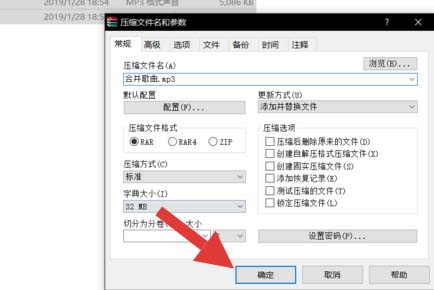
这样就合并完成了,能在之前的保存文件夹中看到第三首歌《合并歌曲.mp3》,这说明己把两首歌变成一首歌,可以点击进行播放。
这属于最简单的操作,但不能自定义修改合并的歌曲部分,这可通过专门的视频剪辑软件实现,如Cool Edit,进入多轨界面,将第一首歌曲导入到音轨1,第二首歌曲导入到音轨2。
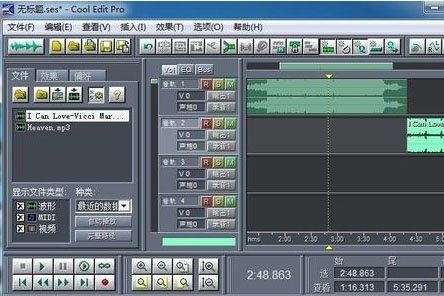
鼠标在第二音轨上单击右键选定对象,拖动第二音轨往右移动,一定要找好衔接点,不然会非常不和谐,移动到适合的位置后,松开鼠标即可。
点击编辑按钮,选择“混缩到文件”,另存为MP3格式即可。
学完本文酷狗音乐合并两个音乐的详细步骤 ,是不是觉得以后操作起来会更容易一点呢?
相关攻略
-
![]() maya获取模型顶点索引信息的操作教程时间:2024-08-07
maya获取模型顶点索引信息的操作教程时间:2024-08-07
-
![]() maya创建花草模型的详细操作教程时间:2024-08-07
maya创建花草模型的详细操作教程时间:2024-08-07
-
![]() 鲁大师清除垃圾的详细步骤教程时间:2024-08-07
鲁大师清除垃圾的详细步骤教程时间:2024-08-07
-
![]() Matlab读取图片 显示和保存图像的相关操作时间:2024-08-07
Matlab读取图片 显示和保存图像的相关操作时间:2024-08-07
-
![]() 百度app中咨询客服的简单操作教程时间:2024-08-07
百度app中咨询客服的简单操作教程时间:2024-08-07