












CopyRight©2023 evtolwiki.com All Right Reserved
word2013打印不了图片的处理教程
来源:网络
时间:2024-08-07 14:28:21
最近有一些在使用word2013的用户们,问小编其中是怎样打印不了图片的处理教程的?下文这篇教程就描述了word2013打印不了图片的处理教程。
word2013打印不了图片的处理教程

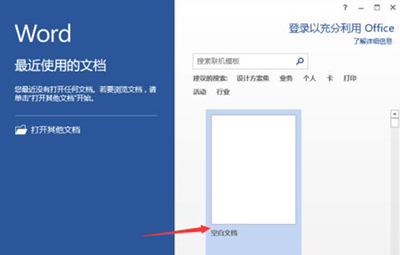
首先把word2013打开运行。在打开的word2013程序窗口,点击“空白文档”选项,新建一个空白Word文档。
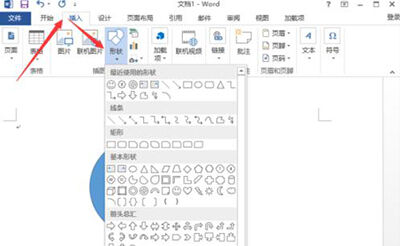
在打开的word2013文档软件编辑窗口,点击菜单栏的“插入”--》“图形”选项,选一种图形将其插入到文档中。
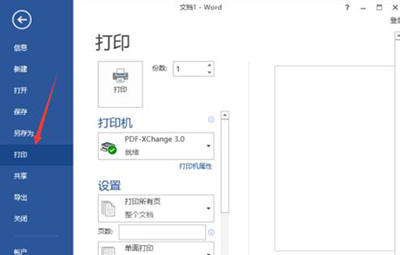
接着再点击“文件”选项命令,在文件选项命令窗口中,将选项卡切换到“打印”。在打印预览窗口并没有看到我们插入的图形。
返回到文件选型命令窗口,然后再点击“选项”命令选项。
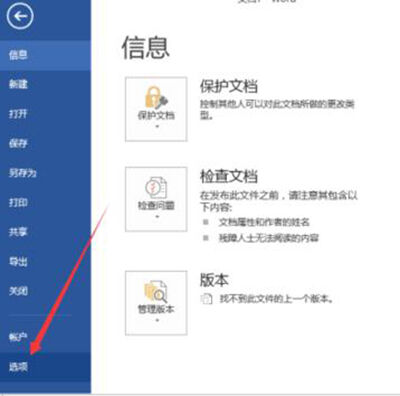
点击选项命令后,这个时候会打开“Word选项”对话窗口。
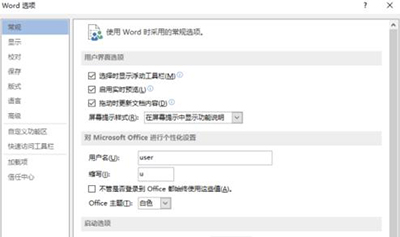
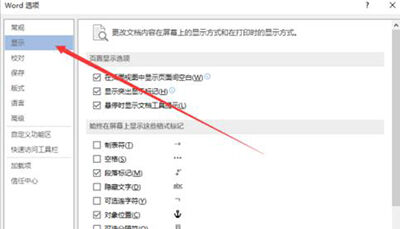
在word选项对话窗口中,将选项卡切换到“显示”选项卡栏。
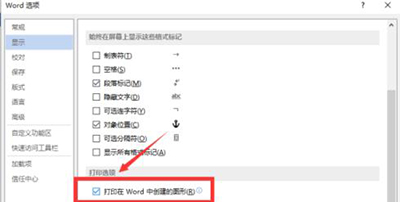
在显示选项卡的右侧窗格中,找到打印选项区域下的“打印在 Word 中创建的图形”选项并将其勾选“√”,最后点击“确定”按钮。
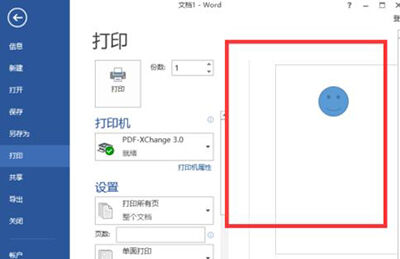
返回到Word文档,再次到打印预览窗口中,这时我们就可以看到想要打印的图形了。
上文就讲解了word2013打印不了图片的处理操作过程,希望有需要的朋友都来学习哦。
相关攻略
-
![]() maya获取模型顶点索引信息的操作教程时间:2024-08-07
maya获取模型顶点索引信息的操作教程时间:2024-08-07
-
![]() maya创建花草模型的详细操作教程时间:2024-08-07
maya创建花草模型的详细操作教程时间:2024-08-07
-
![]() 鲁大师清除垃圾的详细步骤教程时间:2024-08-07
鲁大师清除垃圾的详细步骤教程时间:2024-08-07
-
![]() Matlab读取图片 显示和保存图像的相关操作时间:2024-08-07
Matlab读取图片 显示和保存图像的相关操作时间:2024-08-07
-
![]() 百度app中咨询客服的简单操作教程时间:2024-08-07
百度app中咨询客服的简单操作教程时间:2024-08-07