












CopyRight©2023 evtolwiki.com All Right Reserved
PPT做出立体三维水珠效果的详细步骤
来源:网络
时间:2024-08-09 11:36:46
PPT做出立体三维水珠效果的操作常常困扰着不少用户,下面笔者就分享了PPT做出立体三维水珠效果的详细步骤,不懂的朋友一起来看看吧。
PPT做出立体三维水珠效果的详细步骤

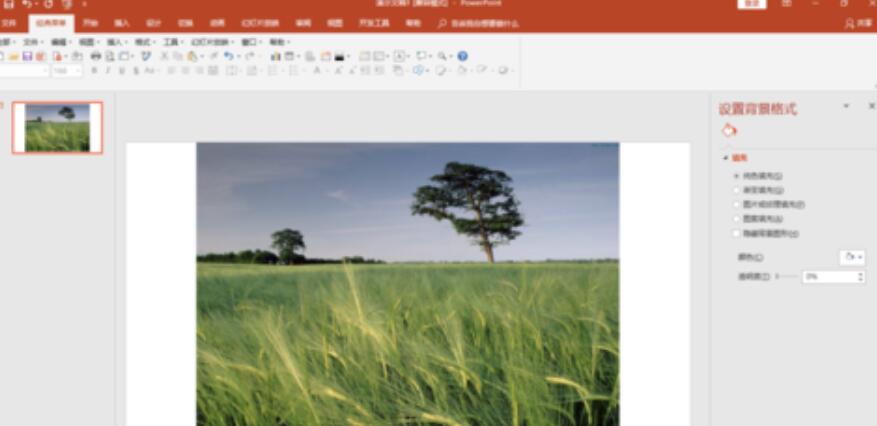
首先在幻灯片中插入一张准备好的图片。
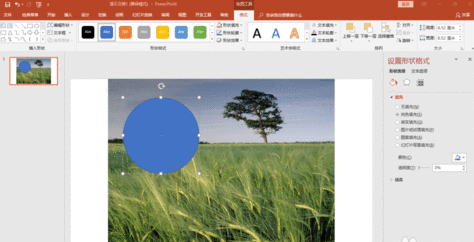
插入圆形。“插入”“形状”“椭圆”,按“Shift”键画出正圆。
选取图片和圆形,利用“绘图工具“”合并形状“中的拆分,剪切出圆形图片。
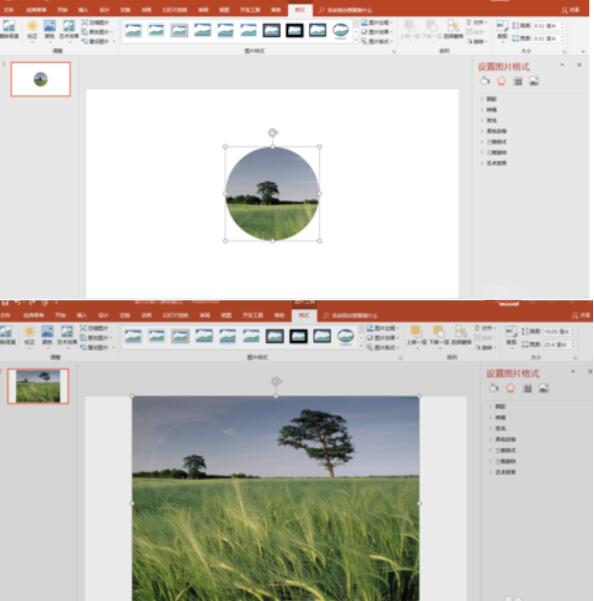
给圆形图片设置三维效果,注意高度、宽度和光线的调整
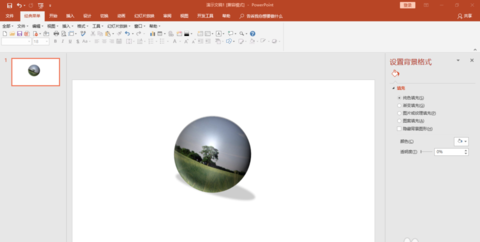
再插入一个圆形,设置灰白渐变颜色,适当调整透明度。
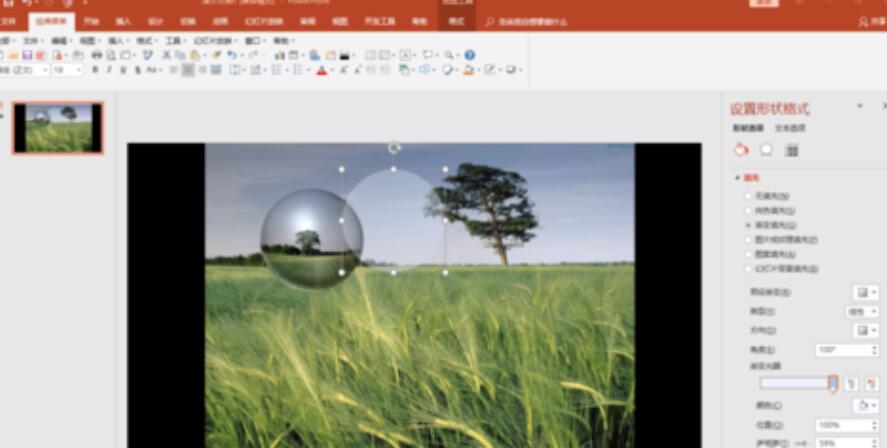
把两个圆形叠放在一起组合,稍作拉伸,然后放回原图原位置稍上位置。这样就形成一种景物透过水珠并被放大的效果。
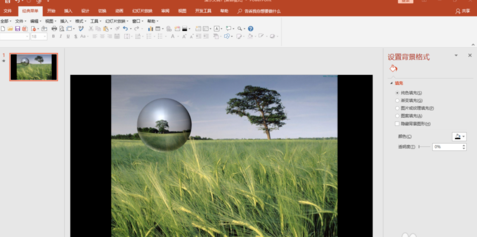
还不了解PPT做出立体三维水珠效果的详细步骤的朋友们,不要错过小编带来的这篇文章哦。
相关攻略
-
![]() excel2013设计出双坐标折线图的方法步骤时间:2024-08-09
excel2013设计出双坐标折线图的方法步骤时间:2024-08-09
-
![]() excel2013找回未保存内容的详细过程时间:2024-08-09
excel2013找回未保存内容的详细过程时间:2024-08-09
-
![]() Abaqus在曲面上面打孔的操作步骤时间:2024-08-09
Abaqus在曲面上面打孔的操作步骤时间:2024-08-09
-
![]() Abaqus突显指定单元编号的单元的操作方法时间:2024-08-09
Abaqus突显指定单元编号的单元的操作方法时间:2024-08-09
-
![]() sai绘图软件魔棒工具使用操作教程时间:2024-08-09
sai绘图软件魔棒工具使用操作教程时间:2024-08-09