












CopyRight©2023 evtolwiki.com All Right Reserved
intellij idea设置字体大小的操作方法
来源:网络
时间:2024-08-09 11:48:16
一些网友表示还不太清楚intellij idea设置字体大小,而本节就介绍了intellij idea设置字体大小的操作方法,还不了解的朋友就跟着小编学习一下吧,希望对你们有所帮助。
intellij idea设置字体大小的操作方法

首先打开intellij idea软件。进入intellij idea之后,若没设置过字体样式,IntelliJ IDEA默认的字体大小较小,看起来不太方便。
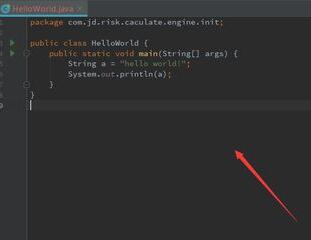
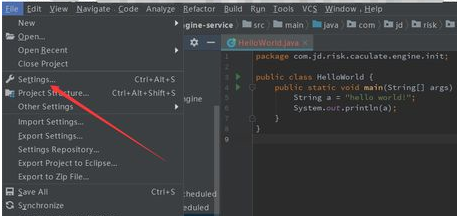
可点击IDEA左上角的“File”,选择其中的“Settings...”,进入IDEA的系统功能设置。
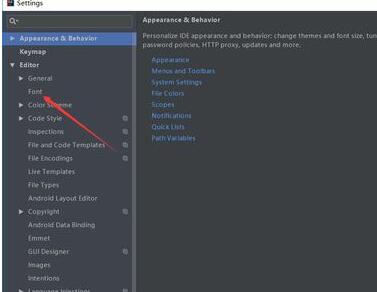
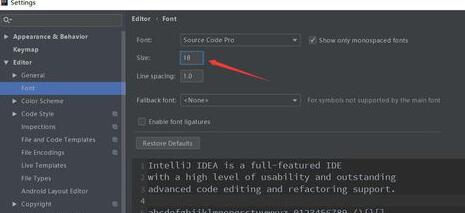
然后会弹出一个Settings的系统设置框,选择“Editor”下面的“Font”。
接下来图片中红框标记的部分就是可以设置IDEA的字体样式及大小的,可以看到,IDEA默认的字体size是12。
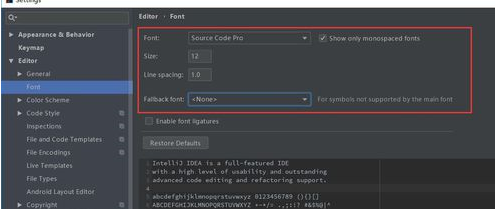
可以将IDEA的字体size改为18,也就是字体大小设置的大一些。
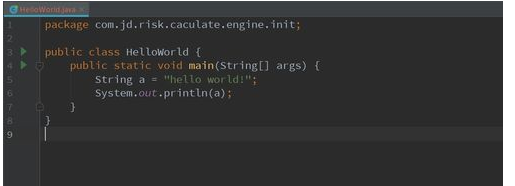
设置完成之后,再次回到IDEA的代码编辑区,就能看到字体已经变大了。
上文就讲解了intellij idea设置字体大小的操作步骤,希望有需要的朋友都来学习哦。
相关攻略
-
![]() excel2013设计出双坐标折线图的方法步骤时间:2024-08-09
excel2013设计出双坐标折线图的方法步骤时间:2024-08-09
-
![]() excel2013找回未保存内容的详细过程时间:2024-08-09
excel2013找回未保存内容的详细过程时间:2024-08-09
-
![]() Abaqus在曲面上面打孔的操作步骤时间:2024-08-09
Abaqus在曲面上面打孔的操作步骤时间:2024-08-09
-
![]() Abaqus突显指定单元编号的单元的操作方法时间:2024-08-09
Abaqus突显指定单元编号的单元的操作方法时间:2024-08-09
-
![]() sai绘图软件魔棒工具使用操作教程时间:2024-08-09
sai绘图软件魔棒工具使用操作教程时间:2024-08-09