












CopyRight©2023 evtolwiki.com All Right Reserved
ppt制作彩红颜色的图形的操作步骤
来源:网络
时间:2024-08-10 11:18:29
有很多亲们对ppt制作彩红颜色的图形的操作还存在疑惑,为此,今天小编就分享了ppt制作彩红颜色的图形的操作教程,感兴趣的朋友就跟小编一起来学习一下吧。
ppt制作彩红颜色的图形的操作步骤

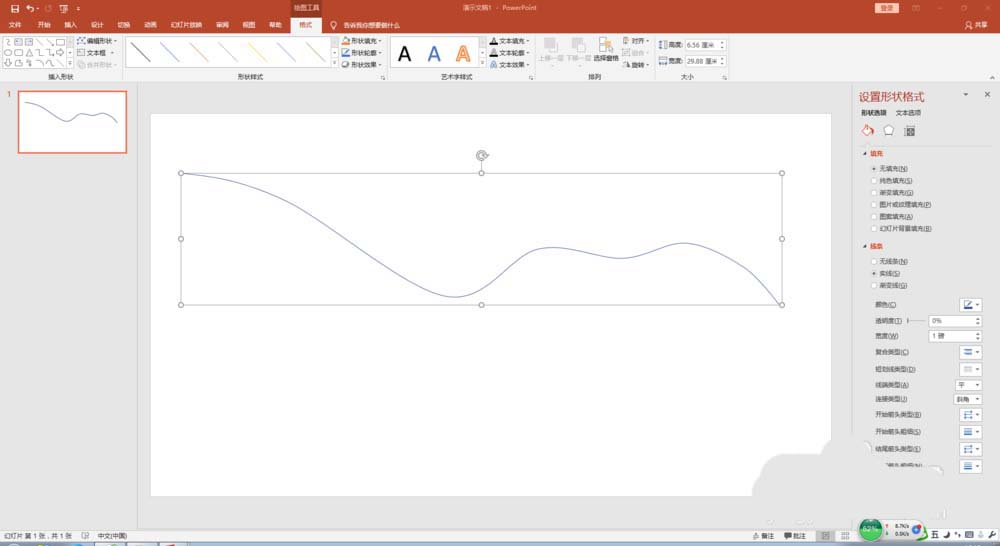
1、打开PPT,删除幻灯片上的文本框,插入形状"曲线",画出一条自由曲线。
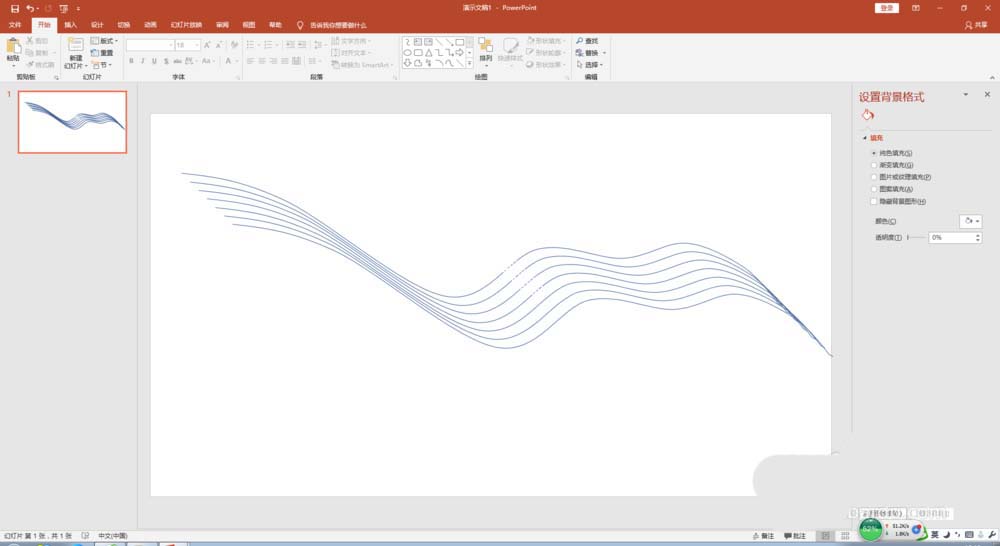
2、按下"Ctrl+D"键,复制曲线,共七条。
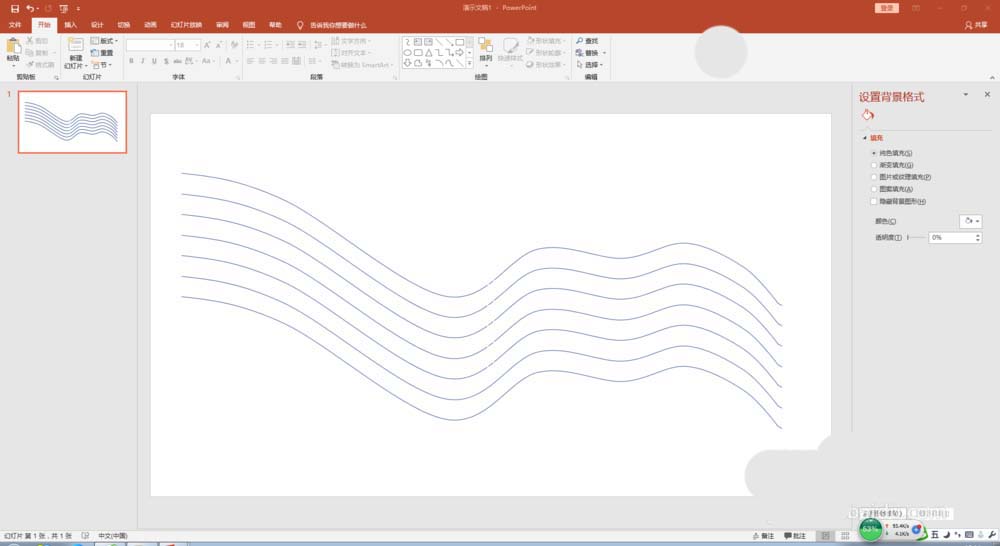
3、调整曲线之间的纵向距离,使用”对齐“工具,执行”左对齐“”纵向分布“。
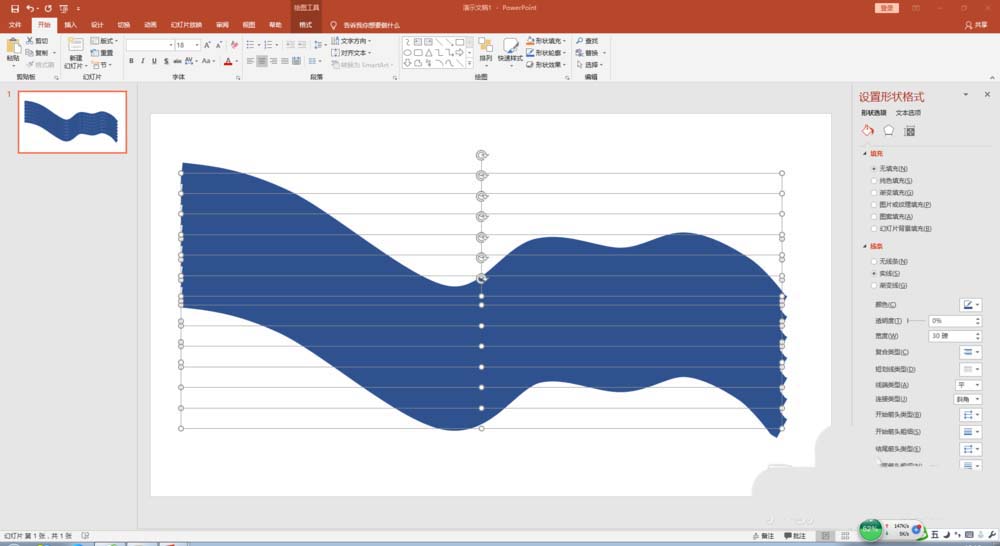
4、全选所有曲线,设置格式,将线条加粗到30磅左右(可根据曲线之间的纵向距离确定,以不宜间隙为宜)
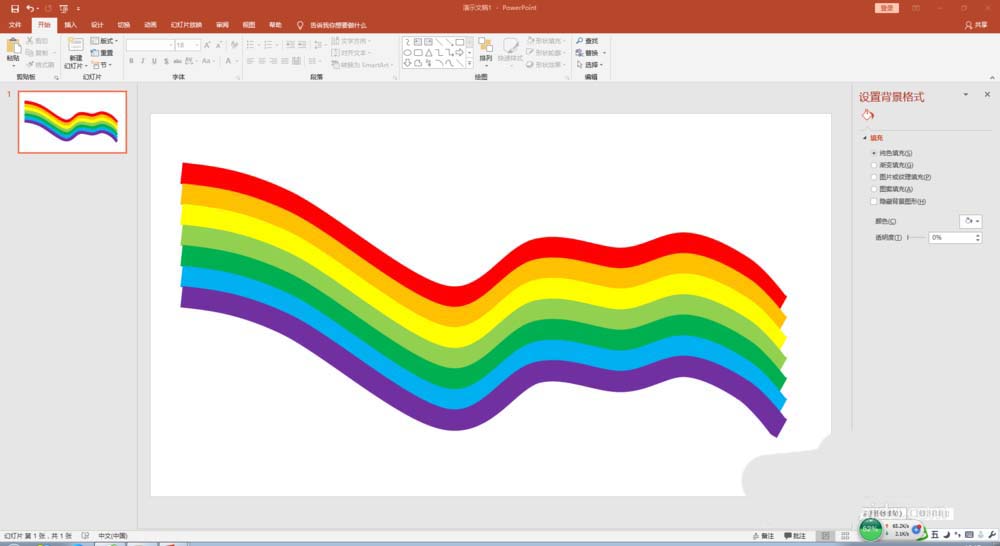
5、依次为曲线设置不同颜色。之后,可将曲线组合起来,形成一个整体。
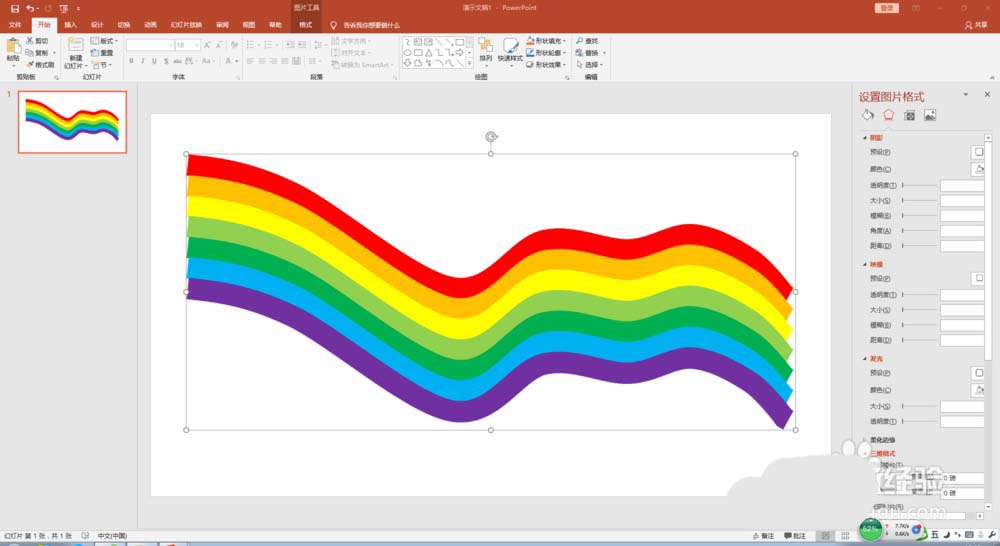
6、如果觉得两端不够整齐,可使用合并形状中的拆分工具,将边缘部分拆分,去除。
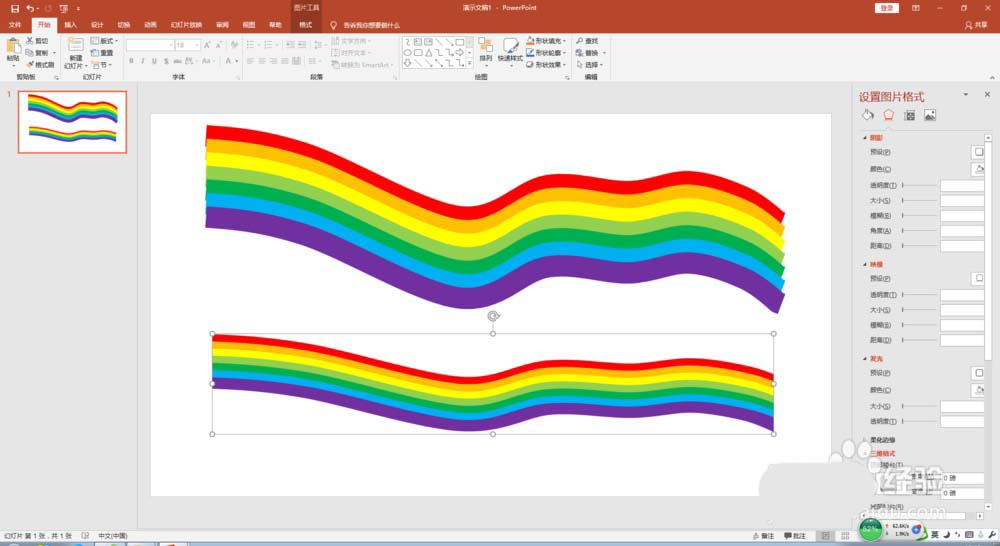
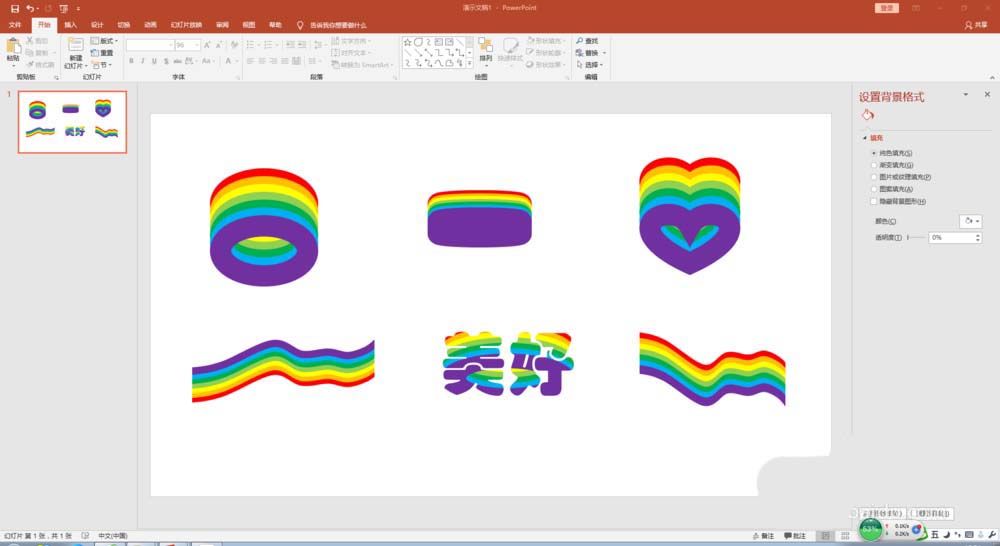
7、彩带的拓展应用。太漂亮了!
还不了解ppt制作彩红颜色的图形的操作步骤的朋友们,不要错过小编带来的这篇文章哦。
相关攻略
-
![]() excel2013输入带圈数字的详细步骤时间:2024-08-10
excel2013输入带圈数字的详细步骤时间:2024-08-10
-
![]() excel2013设计出趋势图的详教学时间:2024-08-10
excel2013设计出趋势图的详教学时间:2024-08-10
-
![]() 微信版本过低无法登录的处理对策时间:2024-08-10
微信版本过低无法登录的处理对策时间:2024-08-10
-
![]() 微信公众号手机和电脑端登录具体步骤时间:2024-08-10
微信公众号手机和电脑端登录具体步骤时间:2024-08-10
-
![]() 苹果手机设置自动充值手机话费的详细教程时间:2024-08-10
苹果手机设置自动充值手机话费的详细教程时间:2024-08-10