












CopyRight©2023 evtolwiki.com All Right Reserved
助理上传水印图片的详细操作
来源:网络
时间:2024-07-17 08:11:14
很多小伙伴使用助理却还不会上传水印图片的操作,所以下面呢,小编就分享了助理上传水印图片的操作方法,一起去看看吧,相信对大家会有帮助。
助理上传水印图片的详细操作

1、首先先打开助理这款软件;
2、然后登录自己的账号;

3、接着打开软件主页后,选中上方的“图片空间”;
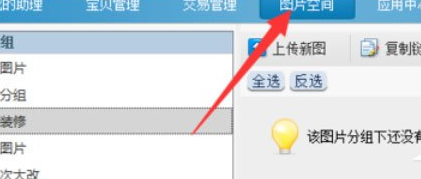
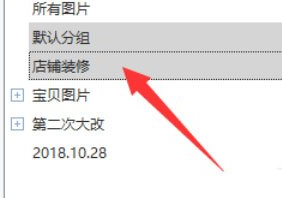
4、然后在左侧,对空间可以进行不同文件的分类,选好分类;
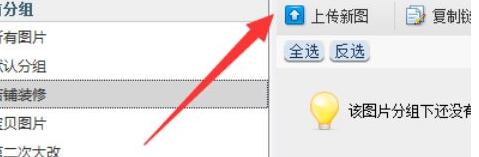
5、接着点击如图的上传新图。(如图);
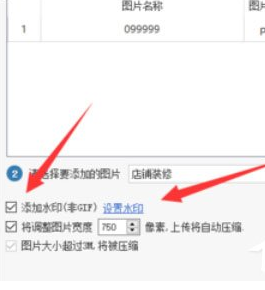
6、这时选好图片后,如图要选中“添加水印”;
7、最后上传成功了
快来学习学习助理上传水印图片的详细操作内容吧,一定会帮到大家的。
相关攻略
-
![]() AutoCAD2013中图纸转成PDF格式的详细步骤时间:2024-07-24
AutoCAD2013中图纸转成PDF格式的详细步骤时间:2024-07-24
-
![]() dreamweaver cs6添加文本区域的操作过程时间:2024-07-24
dreamweaver cs6添加文本区域的操作过程时间:2024-07-24
-
![]() dreamweaver cs6遇到编辑文字反应慢的处理步骤时间:2024-07-24
dreamweaver cs6遇到编辑文字反应慢的处理步骤时间:2024-07-24
-
![]() dreamweaver cs6中插入注释的具体操作方法时间:2024-07-24
dreamweaver cs6中插入注释的具体操作方法时间:2024-07-24
-
![]() Foxmail设置阅读收条的具体过程时间:2024-07-24
Foxmail设置阅读收条的具体过程时间:2024-07-24