












CopyRight©2023 evtolwiki.com All Right Reserved
飞鸽传书实现电脑手机互传文件的图文操作
来源:网络
时间:2024-07-17 08:13:43
估计有的用户还不晓得飞鸽传书实现电脑手机互传文件的操作,而下文就分享飞鸽传书实现电脑手机互传文件的图文操作教程,希望对你们有所帮助哦。
飞鸽传书实现电脑手机互传文件的图文操作

1、手机电脑互传文件前准备:
(1)手机和电脑中都要安装飞鸽传书软件;
(2)手机和电脑要连接同一个无线,并且要将网段设置一致,网段在飞鸽传书的“系统设置”中可以修改,如下图所示:
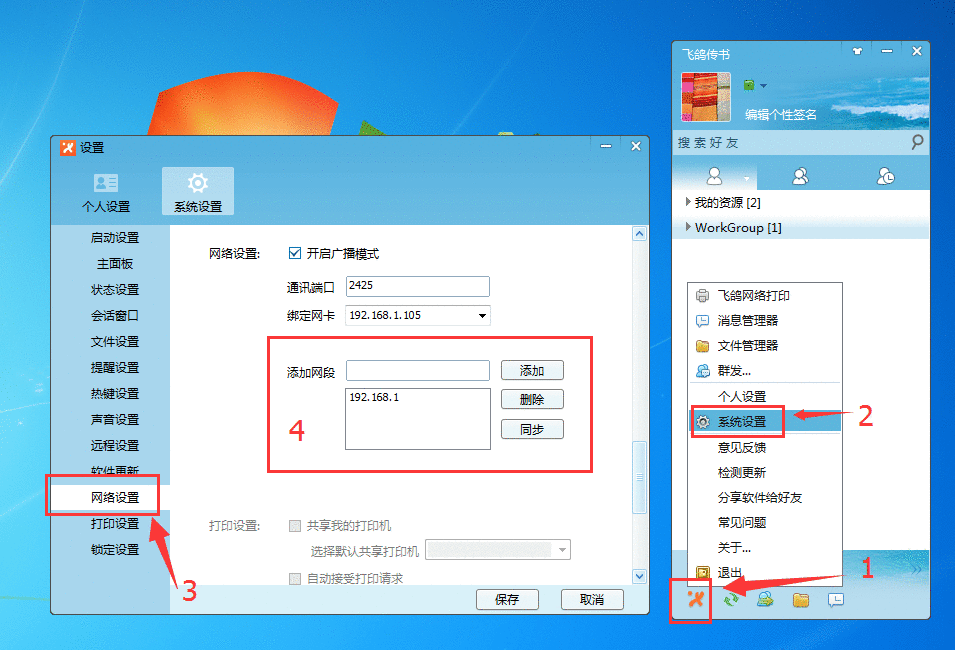
2、手机向电脑传输:
(1)启动飞鸽传书找到你要传送的电脑,打开与该电脑的聊天框,接着在输入框中可以看到:图片、文档、音乐、视频、应用程序等分类,想要传输什么文件就点击哪个;

(2)之后选中想要传输的文件将其发送就可以了。
3、电脑向手机传输:
电脑向手机中传输文件就容易多了,只需将想要传输的文件拖动到与手机的聊天窗口中即可。
各位小伙伴们,看完上面的精彩内容,都清楚飞鸽传书实现电脑手机互传文件的图文操作了吧!
相关攻略
-
![]() AutoCAD2013中图纸转成PDF格式的详细步骤时间:2024-07-24
AutoCAD2013中图纸转成PDF格式的详细步骤时间:2024-07-24
-
![]() dreamweaver cs6添加文本区域的操作过程时间:2024-07-24
dreamweaver cs6添加文本区域的操作过程时间:2024-07-24
-
![]() dreamweaver cs6遇到编辑文字反应慢的处理步骤时间:2024-07-24
dreamweaver cs6遇到编辑文字反应慢的处理步骤时间:2024-07-24
-
![]() dreamweaver cs6中插入注释的具体操作方法时间:2024-07-24
dreamweaver cs6中插入注释的具体操作方法时间:2024-07-24
-
![]() Foxmail设置阅读收条的具体过程时间:2024-07-24
Foxmail设置阅读收条的具体过程时间:2024-07-24