












CopyRight©2023 evtolwiki.com All Right Reserved
Adobe Illustrator CS6更改设置窗口颜色的操作教程
来源:网络
时间:2024-07-17 08:22:12
最近有很多朋友向我咨询关于Adobe Illustrator CS6更改设置窗口颜色的问题,今天就为大家介绍Adobe Illustrator CS6更改设置窗口颜色的操作教程,希望能够帮助到大家。
Adobe Illustrator CS6更改设置窗口颜色的操作教程

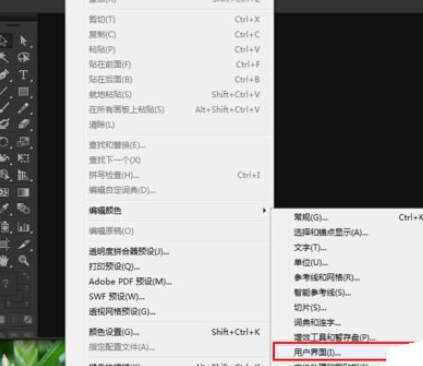
我们需要先打开Adobe Illustrator CS6软件,点击菜单栏上的编辑选项

然后我们在编辑栏目下,选择首选项,点击用户界面
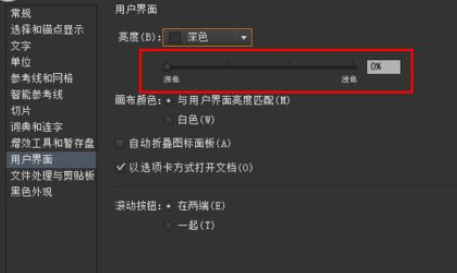
这时,用户界面可以通过滑动亮度下方的按钮进行调整
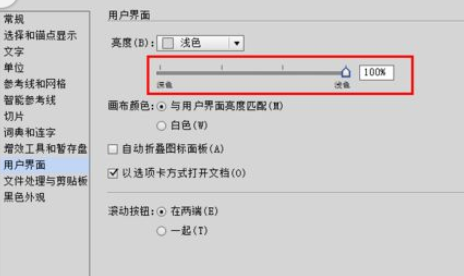
接着这里直接滑到浅色100%
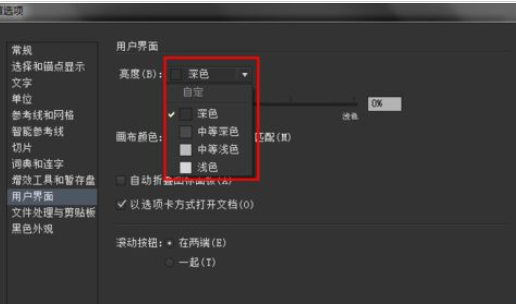
这时我们点击亮度后面的倒三角菜单按钮,有深色、中等深色、中等浅色、浅色四种等级进行选择,选择中等浅色
=设置好了之后,点击确定
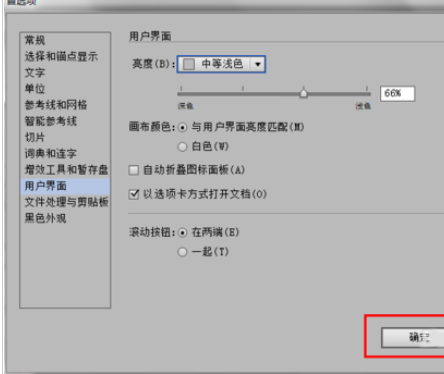
最后我们回到刚刚的页面,已经变成了浅色系了,不再是一片黑

看完了上文为各位讲述的Adobe Illustrator CS6更改设置窗口颜色的详细步骤介绍,你们是不是都学会了呀!
相关攻略
-
![]() AutoCAD2013中图纸转成PDF格式的详细步骤时间:2024-07-24
AutoCAD2013中图纸转成PDF格式的详细步骤时间:2024-07-24
-
![]() dreamweaver cs6添加文本区域的操作过程时间:2024-07-24
dreamweaver cs6添加文本区域的操作过程时间:2024-07-24
-
![]() dreamweaver cs6遇到编辑文字反应慢的处理步骤时间:2024-07-24
dreamweaver cs6遇到编辑文字反应慢的处理步骤时间:2024-07-24
-
![]() dreamweaver cs6中插入注释的具体操作方法时间:2024-07-24
dreamweaver cs6中插入注释的具体操作方法时间:2024-07-24
-
![]() Foxmail设置阅读收条的具体过程时间:2024-07-24
Foxmail设置阅读收条的具体过程时间:2024-07-24