












CopyRight©2023 evtolwiki.com All Right Reserved
Adobe Illustrator CS6绘画一个电脑小图标的操作教程
来源:网络
时间:2024-07-17 08:22:48
相信Adobe Illustrator CS6有很多人使用,这里主要说的是绘画一个电脑小图标,希望可以帮到有需要的人。
Adobe Illustrator CS6绘画一个电脑小图标的操作教程

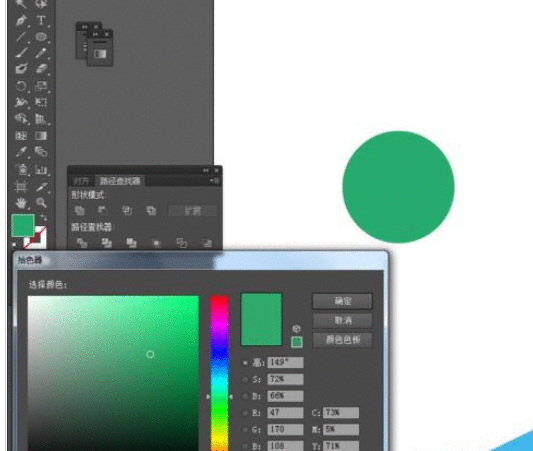
打开Adobe Illustrator CS6软件,新建一个800*800的文档,选择椭圆工具,按住shift画一个正圆图形,并填充颜色,如图所示
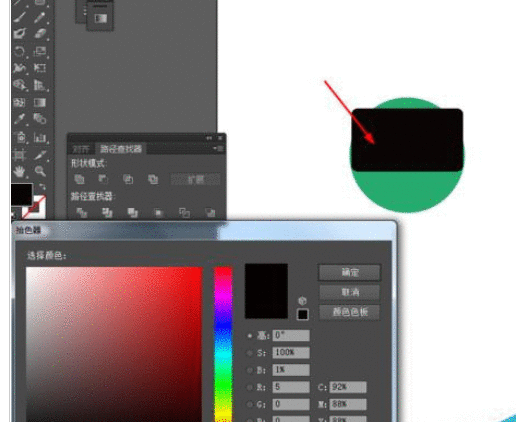
接着我们选择圆角矩形工具,画一个圆角图形,并填充颜色,如图所示
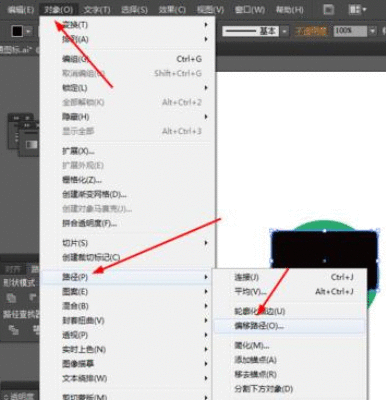
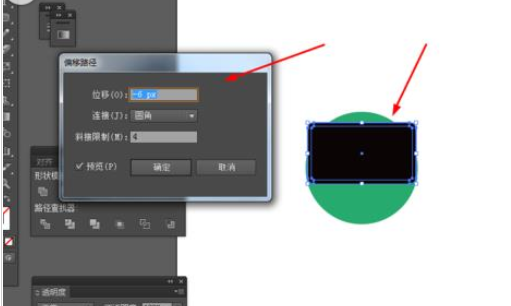
再选中圆角图形到对象—路径—偏移路径,并填充颜色,如图所示

接下来选择矩形工具,画一个矩形图形,并填充颜色,再选择椭圆工具,按住shift画一个正圆图形,并填充颜色,如图所示
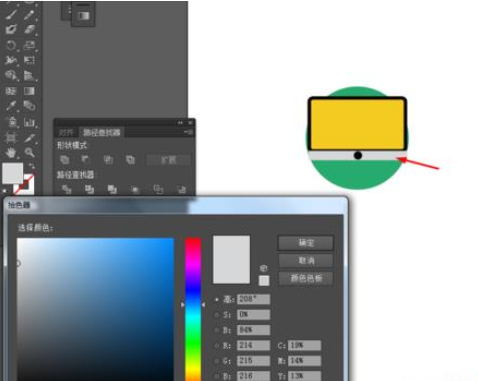
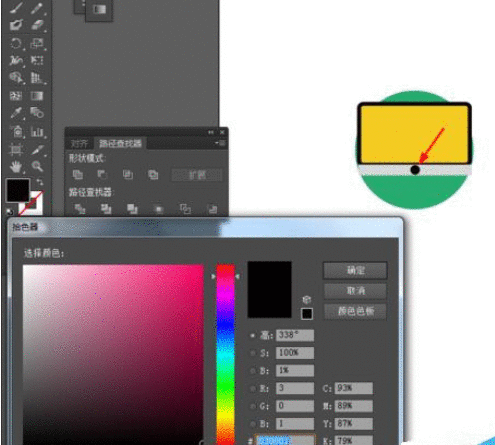
然后我们再选择矩形工具,画一个矩形图形,并填充颜色,再选择直接选择工具,移动一下锚点的位置,如图所示
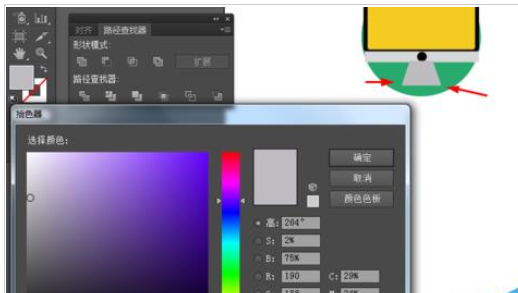
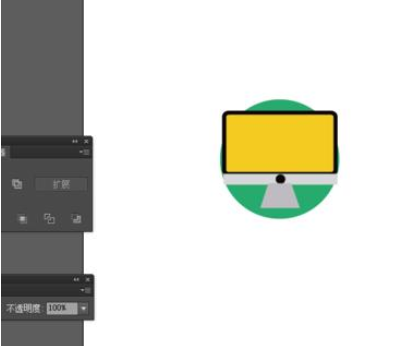
最后效果如下图所示
相信各位看完了上文所述的Adobe Illustrator CS6绘画一个电脑小图标的详细流程介绍,应该都明白了吧!
相关攻略
-
![]() AutoCAD2013中图纸转成PDF格式的详细步骤时间:2024-07-24
AutoCAD2013中图纸转成PDF格式的详细步骤时间:2024-07-24
-
![]() dreamweaver cs6添加文本区域的操作过程时间:2024-07-24
dreamweaver cs6添加文本区域的操作过程时间:2024-07-24
-
![]() dreamweaver cs6遇到编辑文字反应慢的处理步骤时间:2024-07-24
dreamweaver cs6遇到编辑文字反应慢的处理步骤时间:2024-07-24
-
![]() dreamweaver cs6中插入注释的具体操作方法时间:2024-07-24
dreamweaver cs6中插入注释的具体操作方法时间:2024-07-24
-
![]() Foxmail设置阅读收条的具体过程时间:2024-07-24
Foxmail设置阅读收条的具体过程时间:2024-07-24