












CopyRight©2023 evtolwiki.com All Right Reserved
天天模拟器进行多开的操作步骤
来源:网络
时间:2024-07-18 13:41:42
今天给大家讲的是天天模拟器进行多开的设置方法,对天天模拟器感兴趣的同学们就一起学习下具体方法吧!
天天模拟器进行多开的操作步骤

我们先保证您的天天模拟器是1035以上版本的,天天模拟器会在点桌面上创建一个“天天模拟器多开管理”图标。(如果不小心删除了也不要担心噢,重启天天模拟器就会又出现啦~)

接着我们打开电脑桌面上的"天天模拟器多开管理",然后点"添加模拟器"

"新建模拟器"就是创建一个全新的天天模拟器,里面没有安装任何的游戏或应用;
"克隆模拟器"就是复制一个原有的天天模拟器,包括之前天天模拟器内已经安装了的游戏和应用。(此功能需在天天模拟器关闭的情况下使用 )
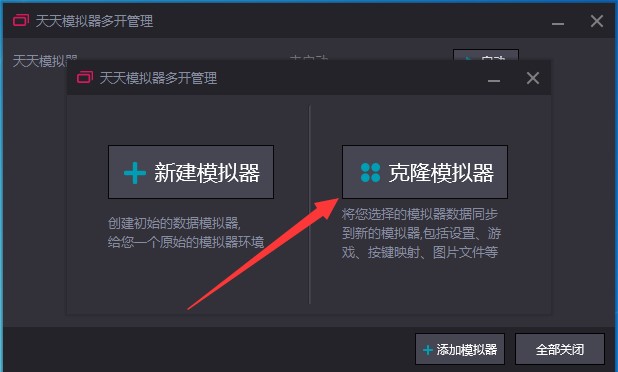
这时等进度条完成后,就大功告成了。以此类推可以添加第三、第四、甚至更多个天天模拟器。

友情小提示:在“天天模拟器多开管理”中点击

最后我们就可以为克隆的天天模拟器重命名了。例如:
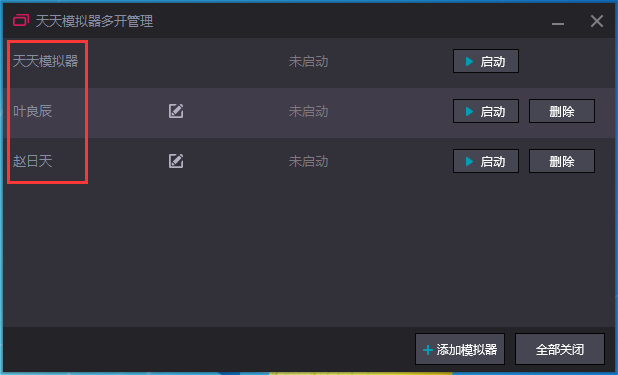
依照上文为各位讲述的天天模拟器进行多开的详细操作步骤,你们是不是都学会了呀!
相关攻略
-
![]() AutoCAD2013中图纸转成PDF格式的详细步骤时间:2024-07-24
AutoCAD2013中图纸转成PDF格式的详细步骤时间:2024-07-24
-
![]() dreamweaver cs6添加文本区域的操作过程时间:2024-07-24
dreamweaver cs6添加文本区域的操作过程时间:2024-07-24
-
![]() dreamweaver cs6遇到编辑文字反应慢的处理步骤时间:2024-07-24
dreamweaver cs6遇到编辑文字反应慢的处理步骤时间:2024-07-24
-
![]() dreamweaver cs6中插入注释的具体操作方法时间:2024-07-24
dreamweaver cs6中插入注释的具体操作方法时间:2024-07-24
-
![]() Foxmail设置阅读收条的具体过程时间:2024-07-24
Foxmail设置阅读收条的具体过程时间:2024-07-24