












CopyRight©2023 evtolwiki.com All Right Reserved
极速PDF阅读器更新的详细流程
来源:网络
时间:2024-07-18 20:59:01
许多极速PDF阅读器的用户,下面小编就分享一下极速PDF阅读器更新的详细流程,希望感兴趣的朋友都来共同学习哦。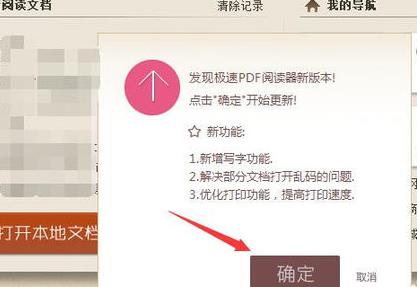


极速PDF阅读器更新的详细流程

1.我们在电脑上打开一个极速pdf阅读器界面,就会出现一个更新提示。
2.我们点击下方的“确定”按钮,进行软件系统的更新操作。
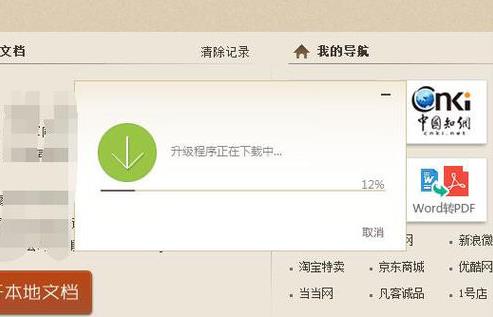
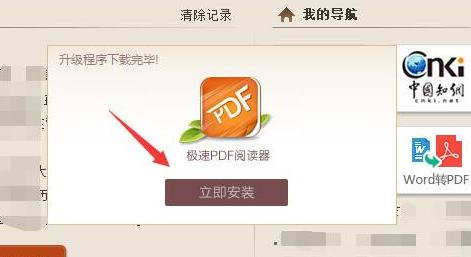
3.当进度条经过100%以后,我们点击“立即安装”,如图所示。
4.点击“立即安装”以后,进入到安装更新的画面,等待一会儿。
5.安装完成以后,我们看到跳到一个“立即体验”界面,点击即可使用。
上面就是小编为大家带来的极速PDF阅读器进行更新的操作步骤,希望对大家能够有所帮助哦。
1.我们在电脑上打开一个极速pdf阅读器界面,就会出现一个更新提示。
2.我们点击下方的“确定”按钮,进行软件系统的更新操作。
3.当进度条经过100%以后,我们点击“立即安装”,如图所示。
4.点击“立即安装”以后,进入到安装更新的画面,等待一会儿。
5.安装完成以后,我们看到跳到一个“立即体验”界面,点击即可使用。
上面就是极速PDF阅读器更新的详细流程,希望对大家能够有所帮助哦。
相关攻略
-
![]() AutoCAD2013中图纸转成PDF格式的详细步骤时间:2024-07-24
AutoCAD2013中图纸转成PDF格式的详细步骤时间:2024-07-24
-
![]() dreamweaver cs6添加文本区域的操作过程时间:2024-07-24
dreamweaver cs6添加文本区域的操作过程时间:2024-07-24
-
![]() dreamweaver cs6遇到编辑文字反应慢的处理步骤时间:2024-07-24
dreamweaver cs6遇到编辑文字反应慢的处理步骤时间:2024-07-24
-
![]() dreamweaver cs6中插入注释的具体操作方法时间:2024-07-24
dreamweaver cs6中插入注释的具体操作方法时间:2024-07-24
-
![]() Foxmail设置阅读收条的具体过程时间:2024-07-24
Foxmail设置阅读收条的具体过程时间:2024-07-24