












CopyRight©2023 evtolwiki.com All Right Reserved
Word 2013中使用橡皮擦的操作教程
来源:网络
时间:2024-07-18 21:05:43
想要使用Word 2013中使用橡皮擦,你们都知道操作的方法吗?下文就为你们带来了Word 2013中使用橡皮擦的具体操作方法。
Word 2013中使用橡皮擦的操作教程

步骤一:建立一个表格
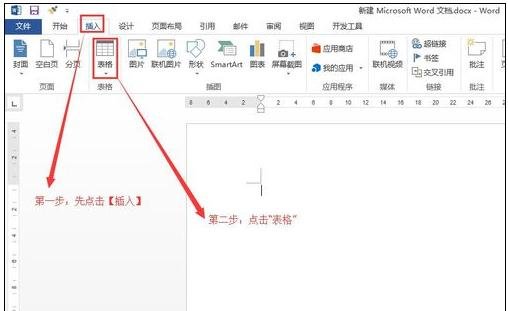
我们需要先打开word2013,首先我们画一个表格。点击工具栏上的【插入】按钮,然后点击“表格”。
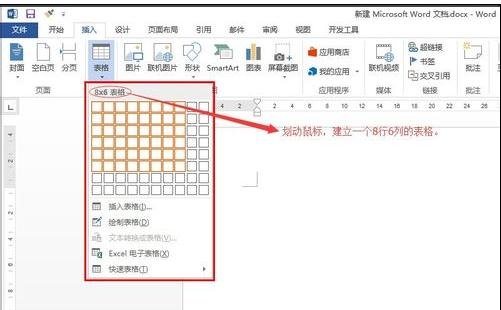
然后我们在弹出的绘制表格区域,滑动鼠标,可以看到有橙色的小方框随着鼠标的划动出现,我们建立一个8行6列的表格。确认可以了之后,按下鼠标左键就可以。
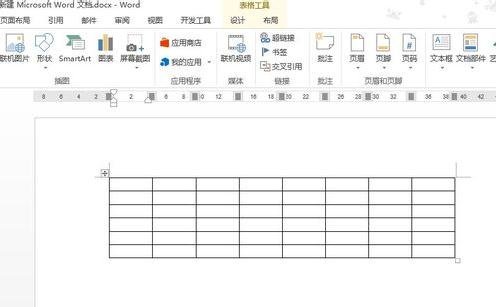
接着我们刚才建立的表格。
步骤二:用橡皮擦来修改表格
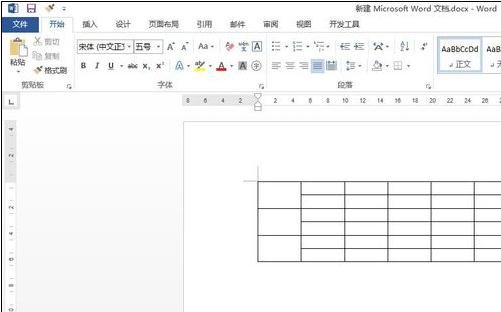
例如我们要把表格第一列中的6个格子变成3个,可以这样做:首先选中整个表格(点击表格左上角的小方框)
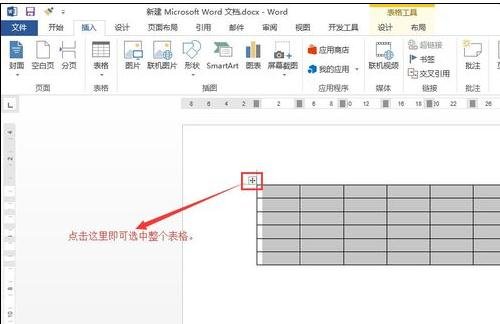
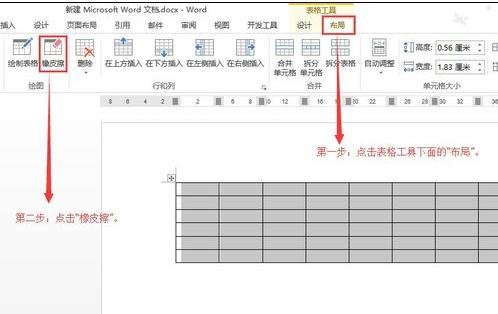
这时我们选中表格之后,在工具栏中会出现【表格工具】,点击表格工具下面的“布局”,这时在工具栏第二行中会出现橡皮擦,点击橡皮擦。
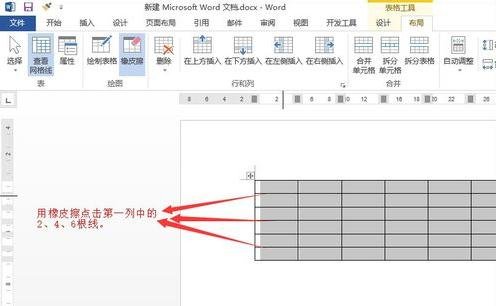
然后我们使用橡皮擦工具,点击第一列中的第2、4、6根横线。
最后修改完成之后的表格。
看完上文为各位所讲述的Word 2013中使用橡皮擦的详细操作步骤,你们应该都学会了吧!
相关攻略
-
![]() AutoCAD2013中图纸转成PDF格式的详细步骤时间:2024-07-24
AutoCAD2013中图纸转成PDF格式的详细步骤时间:2024-07-24
-
![]() dreamweaver cs6添加文本区域的操作过程时间:2024-07-24
dreamweaver cs6添加文本区域的操作过程时间:2024-07-24
-
![]() dreamweaver cs6遇到编辑文字反应慢的处理步骤时间:2024-07-24
dreamweaver cs6遇到编辑文字反应慢的处理步骤时间:2024-07-24
-
![]() dreamweaver cs6中插入注释的具体操作方法时间:2024-07-24
dreamweaver cs6中插入注释的具体操作方法时间:2024-07-24
-
![]() Foxmail设置阅读收条的具体过程时间:2024-07-24
Foxmail设置阅读收条的具体过程时间:2024-07-24