












CopyRight©2023 evtolwiki.com All Right Reserved
Word 2013中调出标尺的操作步骤
来源:网络
时间:2024-07-18 21:06:05
这期教程是为各位讲解在Word 2013中调出标尺的操作步骤,感兴趣的就赶紧去下文学习下吧,相信你们会喜欢。
Word 2013中调出标尺的操作步骤

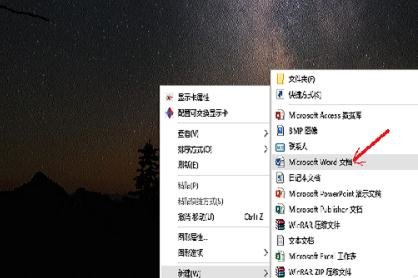
我们需要先点击鼠标右键,新建一个word文档。
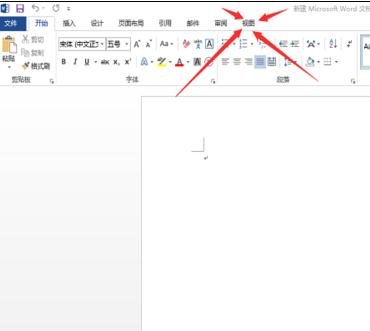
然后我们打开你新建的word文档,找到审阅这个按钮,在第二排的最后一个。
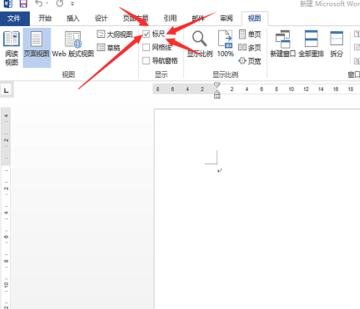
接着我们点开审阅按钮,你可以看到标尺,审阅里的第一个选项,在标尺前面的方框里打勾,这时你可以看到你的word文档里已经出现了标尺。
然后我们把鼠标指针指向"左页边距"的边界的部位,当鼠标的指针变成双箭头的时侯,拖动"左页边距"的边界,这时可以改变页面的左边距。
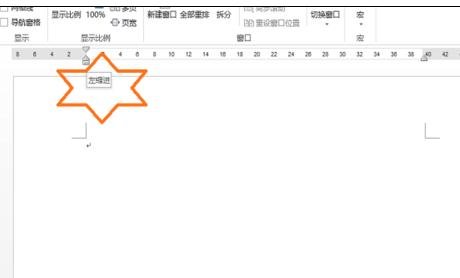
再把鼠标指针指向"右页边距"的边界的部位,当鼠标的指针变成双箭头的时侯,拖动"右页边距"的边界,这时可以改变页面的左边距。
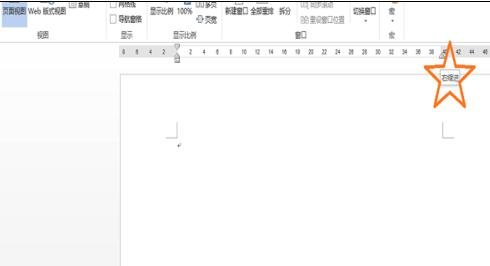
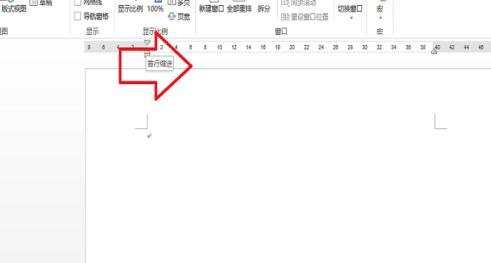
最后我们把鼠标指针指到"首行缩进"这个标记,拖动"首行缩进"标记到你所需要的首行缩进。
根据上文为你们讲述的Word 2013中调出标尺的详细流程介绍,你们是不是都学会了呀!
相关攻略
-
![]() AutoCAD2013中图纸转成PDF格式的详细步骤时间:2024-07-24
AutoCAD2013中图纸转成PDF格式的详细步骤时间:2024-07-24
-
![]() dreamweaver cs6添加文本区域的操作过程时间:2024-07-24
dreamweaver cs6添加文本区域的操作过程时间:2024-07-24
-
![]() dreamweaver cs6遇到编辑文字反应慢的处理步骤时间:2024-07-24
dreamweaver cs6遇到编辑文字反应慢的处理步骤时间:2024-07-24
-
![]() dreamweaver cs6中插入注释的具体操作方法时间:2024-07-24
dreamweaver cs6中插入注释的具体操作方法时间:2024-07-24
-
![]() Foxmail设置阅读收条的具体过程时间:2024-07-24
Foxmail设置阅读收条的具体过程时间:2024-07-24