












CopyRight©2023 evtolwiki.com All Right Reserved
CorelDraw X4制作出三角形的操作教程
来源:网络
时间:2024-07-19 06:07:09
很多的用户都在使用CorelDraw X4软件,不过你们知道制作出三角形方法吗?现在小编为大家带来了CorelDraw X4制作出三角形方法,希望大家喜欢。
CorelDraw X4制作出三角形的操作教程

第一种方法:
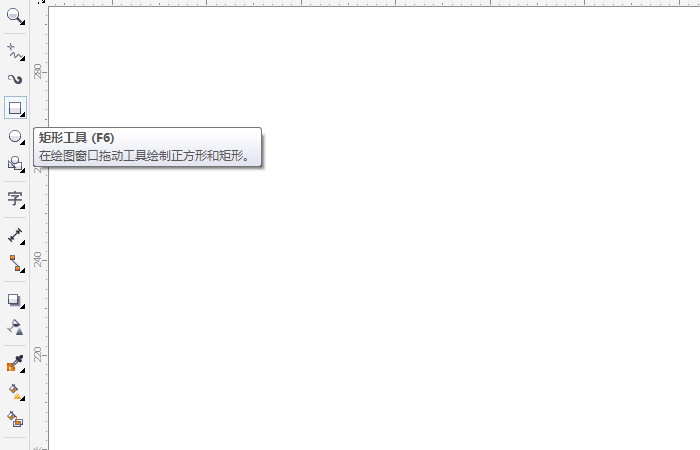
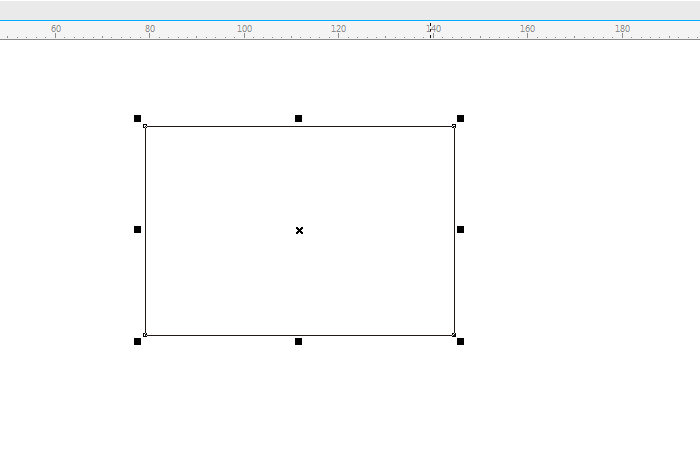
我们在cdr左侧工具栏选择"矩形工具",然后在绘图窗口画一个矩形,如图所示;
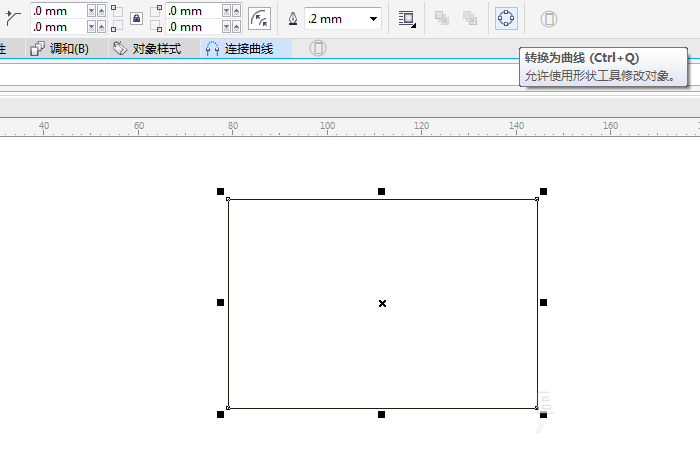
这时画好之后,我们点击"转为曲线"工具(快捷键是ctrl+q),如图所示;
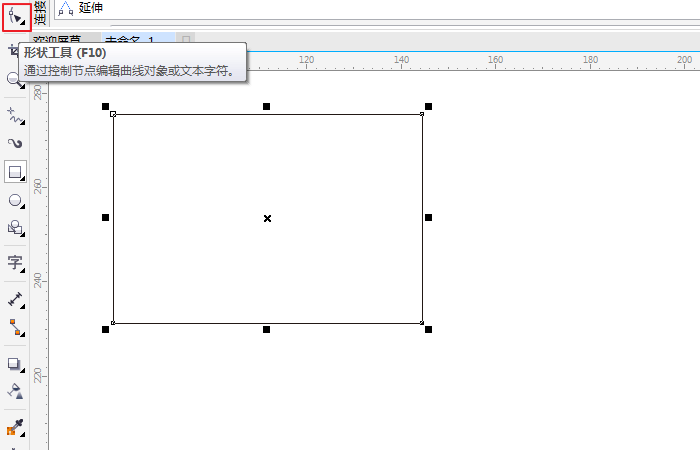
接着我们再点击形状工具(快捷键是F10),点击矩形的节点进行删除,如图所示;
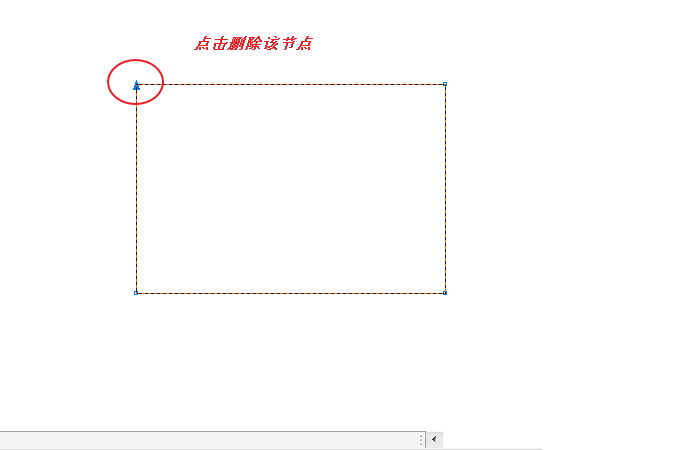
删除之后我们得到一个直角三角形,如图所示;
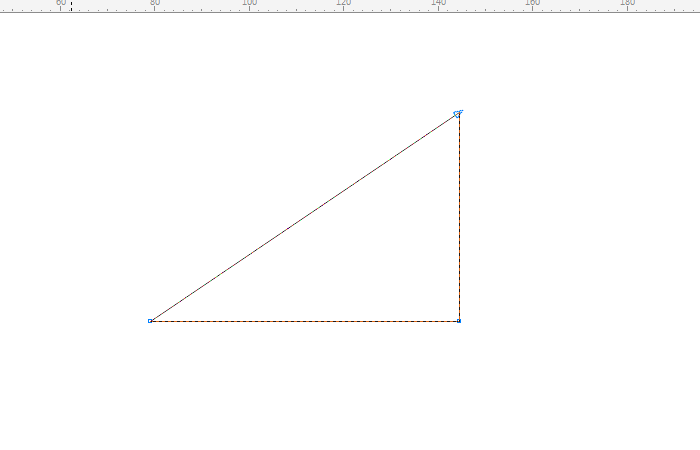
第二种方法:
我们在工具栏选择"基本形状",如图所示;
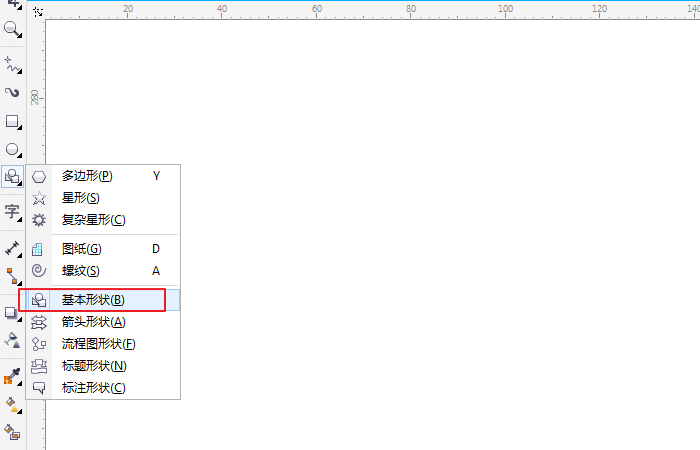
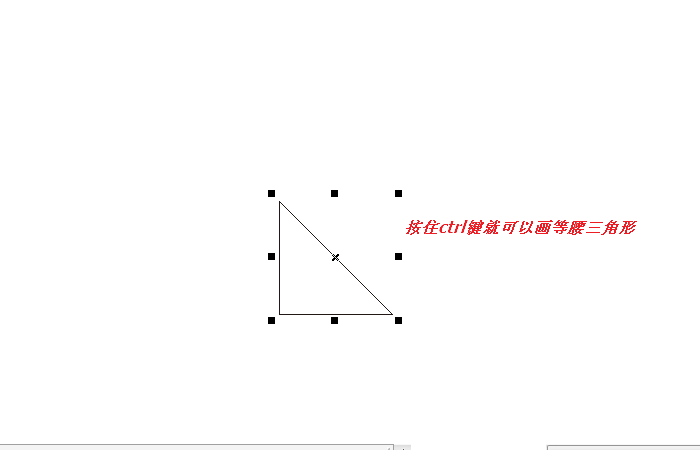
接着我们选择"三角形"形状,我们在绘图窗口按住ctrl键,就可以画出等腰直角三角形,如图所示;
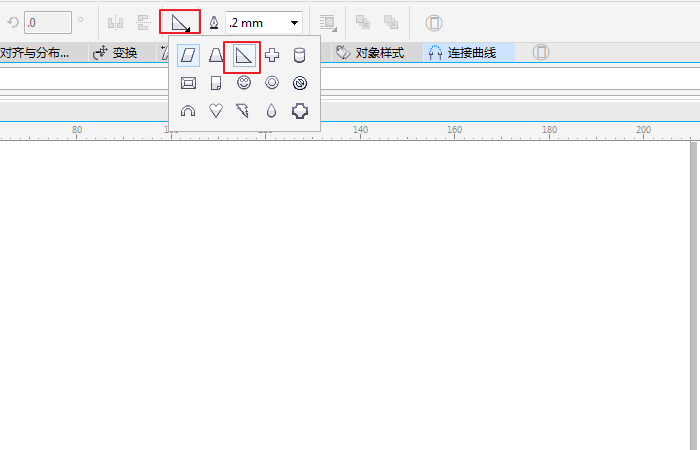
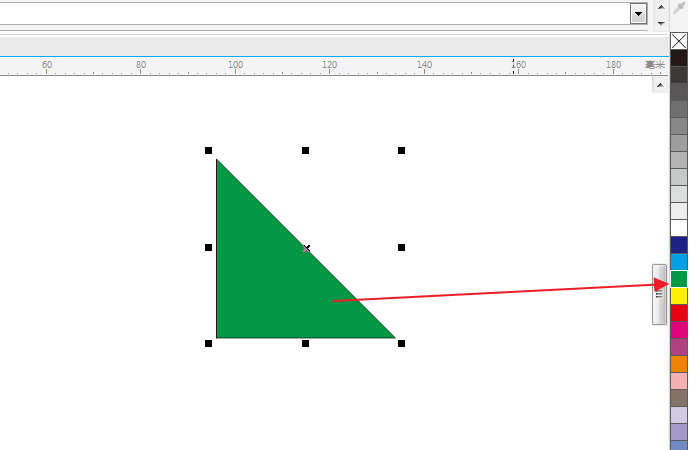
最后我们可以给三角形填充一个颜色,这里我们填充绿色,如图所示;
根据上文为你们讲述的CorelDraw X4制作出三角形的操作方法介绍,你们应该都学会了吧!
相关攻略
-
![]() AutoCAD2013中图纸转成PDF格式的详细步骤时间:2024-07-24
AutoCAD2013中图纸转成PDF格式的详细步骤时间:2024-07-24
-
![]() dreamweaver cs6添加文本区域的操作过程时间:2024-07-24
dreamweaver cs6添加文本区域的操作过程时间:2024-07-24
-
![]() dreamweaver cs6遇到编辑文字反应慢的处理步骤时间:2024-07-24
dreamweaver cs6遇到编辑文字反应慢的处理步骤时间:2024-07-24
-
![]() dreamweaver cs6中插入注释的具体操作方法时间:2024-07-24
dreamweaver cs6中插入注释的具体操作方法时间:2024-07-24
-
![]() Foxmail设置阅读收条的具体过程时间:2024-07-24
Foxmail设置阅读收条的具体过程时间:2024-07-24