












CopyRight©2023 evtolwiki.com All Right Reserved
Adobe Photoshop制作旋转光束的操作教程
来源:网络
时间:2024-07-19 06:08:00
今天小编就带大家来共同学习Adobe Photoshop制作旋转光束的操作教程,希望可以帮助到有需要的小伙伴哦,下面就是详细完整的操作步骤。
Adobe Photoshop制作旋转光束的操作教程

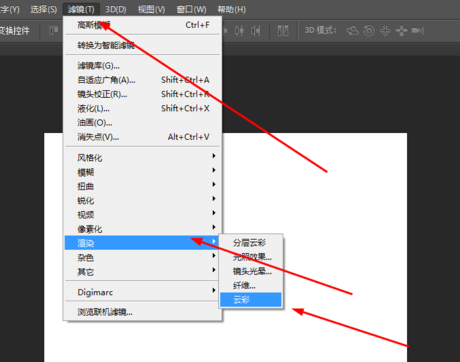
我们先打开Adobe Photoshop软件,新建一个800*800的图层,前景色为黑色,背景色为白色,在滤镜中添加云彩 如图所示
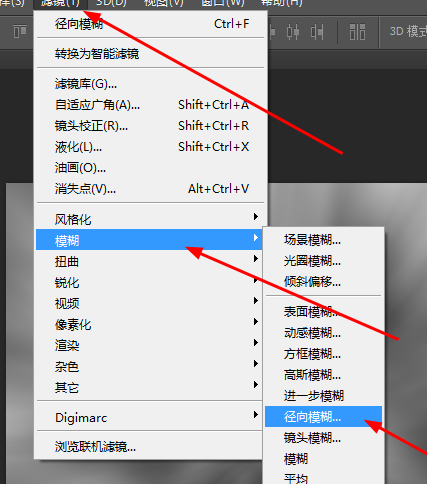
然后再滤镜中添加径向模糊 如图所示
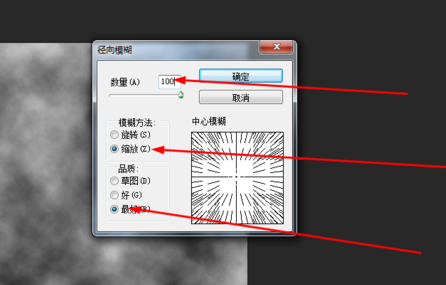
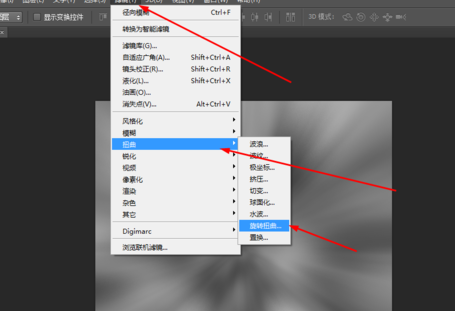
接下来我们再滤镜中添加旋转扭曲
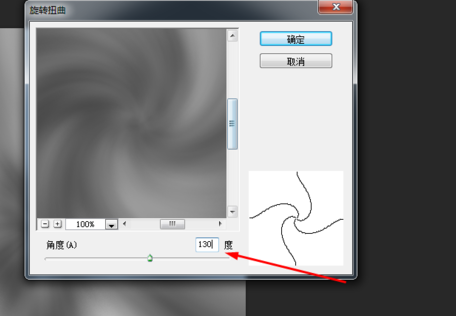
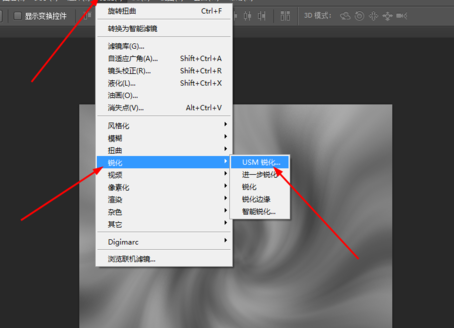
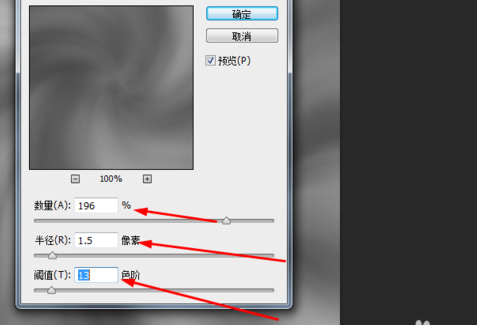
这个时候我们在滤镜中添加usm锐化 如图所示
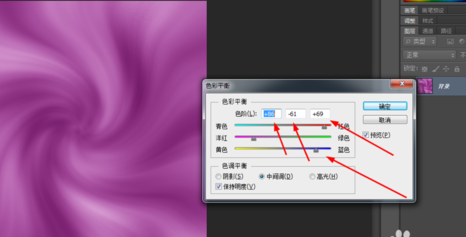
然后我们再按ctrl+b,调一下色彩平衡,如图所示
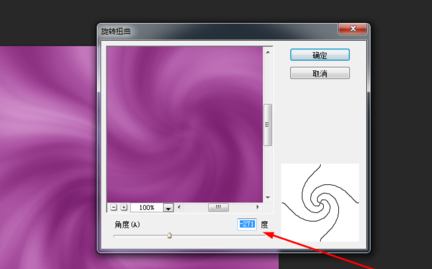
再复制一个图层,按反方向旋转 如图所示
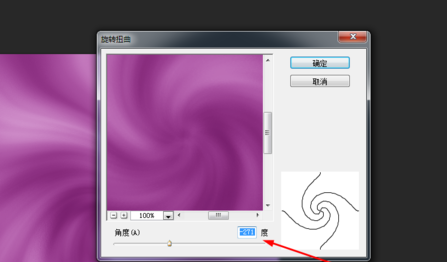
最后我们按ctrl+b,把图层1调一下色彩平衡,图层的混合模式改为变亮
相信你们看完了上文描述的Adobe Photoshop制作旋转光束的操作步骤介绍,大家应该都学会了吧!
相关攻略
-
![]() AutoCAD2013中图纸转成PDF格式的详细步骤时间:2024-07-24
AutoCAD2013中图纸转成PDF格式的详细步骤时间:2024-07-24
-
![]() dreamweaver cs6添加文本区域的操作过程时间:2024-07-24
dreamweaver cs6添加文本区域的操作过程时间:2024-07-24
-
![]() dreamweaver cs6遇到编辑文字反应慢的处理步骤时间:2024-07-24
dreamweaver cs6遇到编辑文字反应慢的处理步骤时间:2024-07-24
-
![]() dreamweaver cs6中插入注释的具体操作方法时间:2024-07-24
dreamweaver cs6中插入注释的具体操作方法时间:2024-07-24
-
![]() Foxmail设置阅读收条的具体过程时间:2024-07-24
Foxmail设置阅读收条的具体过程时间:2024-07-24