












CopyRight©2023 evtolwiki.com All Right Reserved
photoshop cs6快速打马赛克的具体使用方法
来源:网络
时间:2024-07-19 13:57:56
在photoshop cs6中怎样快速打马赛克呢?下面就为大家分享photoshop cs6中快速打马赛克的图文教程,有需要的可以来了解了解哦。
photoshop cs6快速打马赛克的具体使用方法

我们需要先打开Photoshop软件,打开的界面如下图所示。
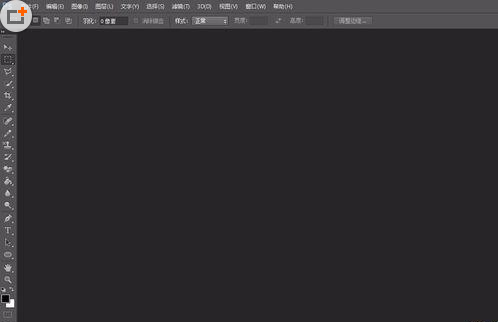
然后我们使用Ctrl+O快捷键打开需要的文件。
随便找到一篇文章,Ctrl+O打开资料,我们将货币资金全部打上马赛克。
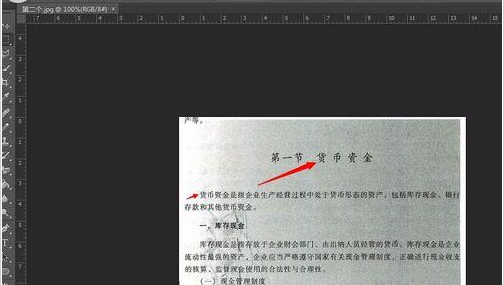
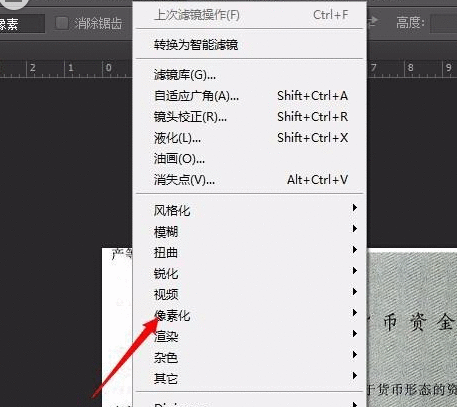
马赛克所在的地方,滤镜-像素化-马赛克
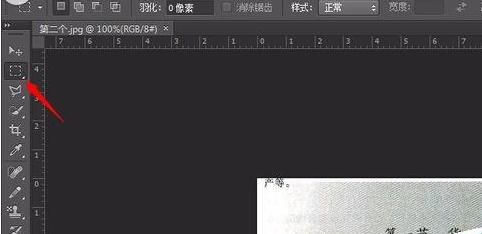
接着我们选择框选工具,选择我们需要框选的地方
这时我们框选之后,选择滤镜-像素化-马赛克,然后会出现马赛克单元格大小,根据自己想要的大小,可以随机添加数字。最后点击确定就可以啦。
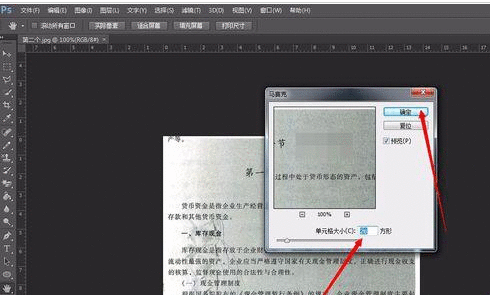
接下来我们需要P掉的东西,就可以直接Ctrl+F就可以啦。不需要再冲滤镜里边操作了。
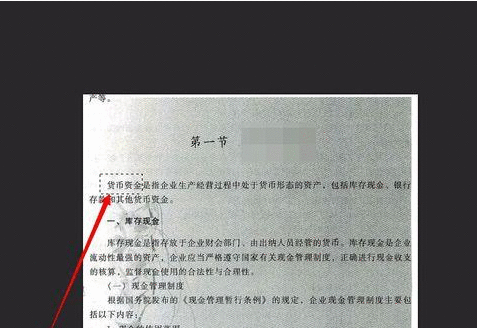
最后我们按Ctrl+shift+S保存就可以啦。就可以上传了,一份文件的马赛克已经制作好了。
注意事项
文章中使用的文字,只是用于演示学习,不做其他用途。
打马赛克的软件,不只是Photoshop一个,例如美图秀秀也可以。
看完上文为你们所描述的photoshop cs6快速打马赛克的详细操作步骤,各位伙伴们应该都明白了吧!
相关攻略
-
![]() AutoCAD2013中图纸转成PDF格式的详细步骤时间:2024-07-24
AutoCAD2013中图纸转成PDF格式的详细步骤时间:2024-07-24
-
![]() dreamweaver cs6添加文本区域的操作过程时间:2024-07-24
dreamweaver cs6添加文本区域的操作过程时间:2024-07-24
-
![]() dreamweaver cs6遇到编辑文字反应慢的处理步骤时间:2024-07-24
dreamweaver cs6遇到编辑文字反应慢的处理步骤时间:2024-07-24
-
![]() dreamweaver cs6中插入注释的具体操作方法时间:2024-07-24
dreamweaver cs6中插入注释的具体操作方法时间:2024-07-24
-
![]() Foxmail设置阅读收条的具体过程时间:2024-07-24
Foxmail设置阅读收条的具体过程时间:2024-07-24