












CopyRight©2023 evtolwiki.com All Right Reserved
BarTender打印条形码扫描不出来的操作教程
来源:网络
时间:2024-07-19 14:18:06
许多网友表示还不太清楚BarTender的相关操作,而本节就介绍了BarTender打印条形码扫描不出来的简单操作,还不了解的朋友就跟着小编学习一下吧,希望对你们有所帮助。
BarTender打印条形码扫描不出来的操作教程

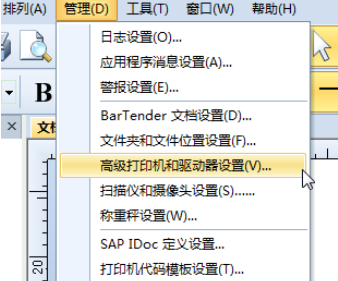
我们需要先在BarTender中打开设计好的条形码标签,单击菜单栏中的“管理”,在弹出的下拉列表中单击“高级打印机和驱动器设置(V)”,打开“高级打印机和驱动器设置”对话框。
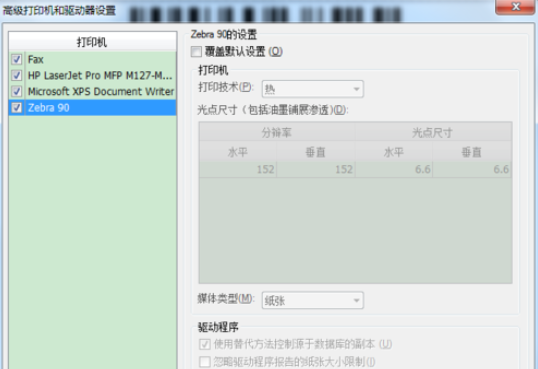
然后我们在“高级打印机和驱动器设置”对话框左侧,选中对应的打印机,在右侧的对应打印机设置中,勾选“覆盖默认设置”,打印技术默认为“喷墨”,将其更改选择“热”,单击确定即可。
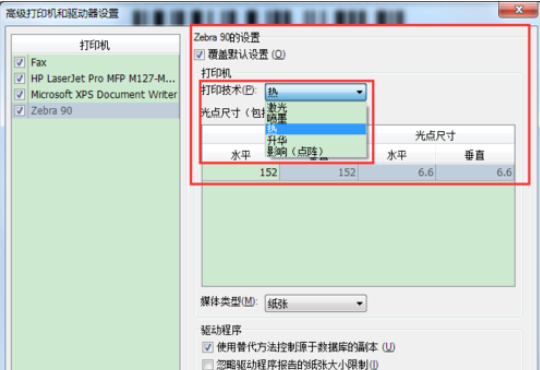
注意:这里Bartender软件打印设置和小伙伴们的打印机息息相关,如果您使用的是热敏打印机,就可以按以上方法进行设置,如若不是,请根据自己的打印机类型对“打印技术”进行对应的修改。
相信各位看完了上文所述的BarTender打印条形码扫描不出来的详细解决方法,大家应该都明白了吧!
相关攻略
-
![]() AutoCAD2013中图纸转成PDF格式的详细步骤时间:2024-07-24
AutoCAD2013中图纸转成PDF格式的详细步骤时间:2024-07-24
-
![]() dreamweaver cs6添加文本区域的操作过程时间:2024-07-24
dreamweaver cs6添加文本区域的操作过程时间:2024-07-24
-
![]() dreamweaver cs6遇到编辑文字反应慢的处理步骤时间:2024-07-24
dreamweaver cs6遇到编辑文字反应慢的处理步骤时间:2024-07-24
-
![]() dreamweaver cs6中插入注释的具体操作方法时间:2024-07-24
dreamweaver cs6中插入注释的具体操作方法时间:2024-07-24
-
![]() Foxmail设置阅读收条的具体过程时间:2024-07-24
Foxmail设置阅读收条的具体过程时间:2024-07-24