












CopyRight©2023 evtolwiki.com All Right Reserved
mindmanager共享导图的操作步骤
来源:网络
时间:2024-07-19 14:29:43
mindmanager大家肯定都会用,但你们知道怎样共享导图吗?本次,小编就带给大家mindmanager共享导图的操作步骤,大家都来一起学习吧。
mindmanager共享导图的操作步骤

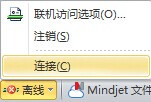
首先我们在MindManager思维导图软件状态栏的左下角,点击离线,选择连接。
然后我们在弹出的对话框内输入注册后的邮箱和密码,如果还没注册,点击注册,注册完再登陆。
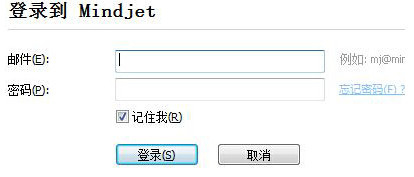
这时成功登陆后,图标转换成已连接的标识。

接着我们将制作好的思维导图保存到Mindjet 文件。点击文件,选择另存为,在弹出的对话框内选择保存到Mindjet 连接。

这时候我们选择保存的路径,点击保存。
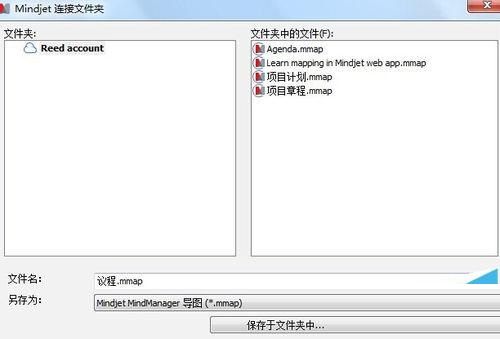
然后我们点击共享。选择开始,点击共享。

再输入一起分享人的邮箱地址。
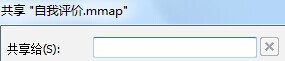
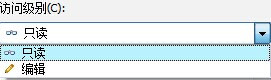
这时选择访问级别。
最后我们点击共享,共享成功,这样对方就可以收到邮件。
看完了上文为你们所描述的mindmanager共享导图的详细操作步骤,伙伴们是不是都学会了呀!
相关攻略
-
![]() AutoCAD2013中图纸转成PDF格式的详细步骤时间:2024-07-24
AutoCAD2013中图纸转成PDF格式的详细步骤时间:2024-07-24
-
![]() dreamweaver cs6添加文本区域的操作过程时间:2024-07-24
dreamweaver cs6添加文本区域的操作过程时间:2024-07-24
-
![]() dreamweaver cs6遇到编辑文字反应慢的处理步骤时间:2024-07-24
dreamweaver cs6遇到编辑文字反应慢的处理步骤时间:2024-07-24
-
![]() dreamweaver cs6中插入注释的具体操作方法时间:2024-07-24
dreamweaver cs6中插入注释的具体操作方法时间:2024-07-24
-
![]() Foxmail设置阅读收条的具体过程时间:2024-07-24
Foxmail设置阅读收条的具体过程时间:2024-07-24